Excel乱码修复工具:拯救你的数据灾难
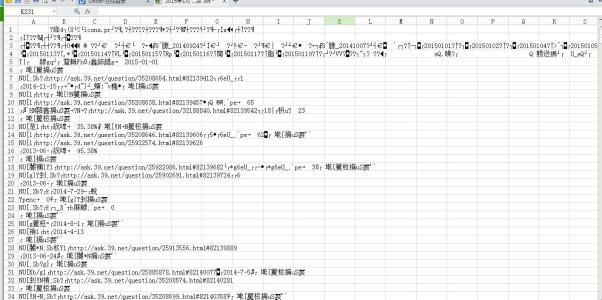
在处理大量Excel数据时,乱码问题常常让人头疼不已。无论是文件传输、格式转换还是系统兼容性,都可能引发令人沮丧的乱码现象。幸运的是,Excel乱码修复工具的出现,为我们提供了一种高效、便捷的解决方案。本文将深入探讨这些工具的功能、优势以及使用方法,助你轻松应对数据乱码的挑战。
乱码问题的常见原因
乱码问题的出现往往并非偶然,而是多种因素共同作用的结果。以下是一些常见的乱码成因:
编码格式不匹配:当Excel文件在不同操作系统或软件之间传输时,编码格式可能不兼容,导致乱码。
数据导入错误:从其他数据源导入数据时,若源数据的编码格式与Excel不匹配,极易产生乱码。
软件版本差异:不同版本的Excel或Office套件可能对编码的支持存在差异,引发乱码问题。
理解这些成因,有助于我们更有针对性地选择和运用修复工具。
Excel乱码修复工具的核心功能
Excel乱码修复工具通常具备以下核心功能,以解决不同类型的乱码问题:
1. 自动检测乱码
工具能够智能识别文档中的乱码部分,并高亮显示,方便用户定位问题区域。
2. 多种编码格式支持
支持常见的编码格式,如UTF-8、GBK、ISO-8859-1等,确保兼容不同数据源。
3. 一键修复功能
通过单一操作即可修复大部分乱码问题,省时省力。
4. 自定义修复选项
允许用户根据具体情况选择修复策略,如替换特定字符、调整编码格式等。
5. 数据预览功能
在修复前提供数据预览,确保修复效果符合预期。
如何选择合适的修复工具
面对市面上众多的Excel乱码修复工具,选择一款适合自己的产品至关重要。以下是一些选择建议:
功能全面性:优先选择支持多种编码格式、具备智能检测和一键修复功能的工具。
用户评价:参考其他用户的真实评价,了解工具的稳定性和修复效果。
操作便捷性:选择界面友好、操作简单的工具,降低使用门槛。
技术支持:确保提供商能够提供及时的技术支持和更新服务。
使用步骤详解
使用Excel乱码修复工具通常遵循以下步骤:
1. 下载并安装
从官方网站或可信渠道下载并安装工具。
2. 打开Excel文件
启动工具,并导入需要修复的Excel文件。
3. 检测乱码
工具将自动扫描文件中的乱码部分,并高亮显示。
4. 选择修复方案
根据乱码类型和需求,选择合适的修复方案。如需自定义修复,可调整相关设置。
5. 执行修复
点击修复按钮,工具将自动处理乱码问题。
6. 保存修复结果
修复完成后,将文件保存为新的副本,避免覆盖原始数据。
注意事项与技巧
在使用Excel乱码修复工具时,以下注意事项能进一步提升修复效果:
备份原始文件:在修复前务必备份原始文件,以防修复失败或效果不理想。
分步处理:对于复杂文件,可分批次处理,避免一次性修复过多数据导致问题。
验证修复结果:修复完成后,仔细检查关键数据,确保乱码已被正确处理。
小编有话说
Excel乱码修复工具是现代数据处理中不可或缺的辅助工具,它不仅能有效解决乱码问题,还能显著提升工作效率。通过合理选择和使用这些工具,我们能够轻松应对数据乱码的挑战,确保数据的准确性和完整性。希望本文的介绍能帮助你找到适合自己的解决方案,让数据管理更加高效、顺畅。