如何将全屏游戏窗口化:实用技巧与操作指南
全屏游戏的困扰
全屏游戏虽然能带来沉浸式的体验,但有时也会遇到需要切换窗口、接听电话或查看信息的情况。窗口化功能可以让玩家在不退出游戏的情况下,自由调整游戏窗口的大小和位置,提升操作便利性。本文将详细介绍如何将全屏游戏窗口化,并分享一些实用技巧,帮助玩家更好地享受游戏。
为什么需要将全屏游戏窗口化?
全屏模式下,玩家无法轻松切换到其他应用程序,这可能导致错过重要信息或无法及时响应外部需求。窗口化功能可以解决这一问题,让玩家在保持游戏运行的同时,灵活处理其他任务。以下是一些窗口化的主要优势:
提高多任务处理能力:玩家可以在游戏中查看网页、聊天或操作其他软件。
避免画面遮挡:窗口化可以避免游戏窗口覆盖桌面图标或通知。
优化性能:部分情况下,窗口化可以降低系统资源占用,提升游戏流畅度。
窗口化的基本操作步骤
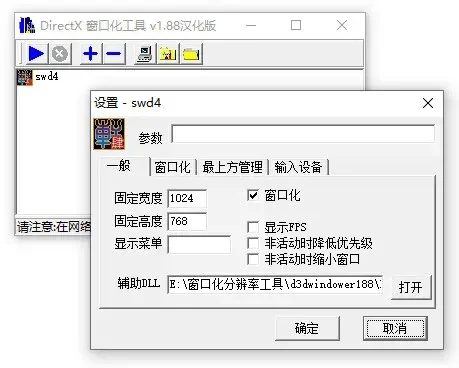
将全屏游戏窗口化通常需要通过游戏设置或系统快捷键完成。以下是通用操作流程:
1. 进入游戏设置:大多数游戏在“显示”或“视频”选项中提供窗口化功能。
2. 选择窗口化模式:游戏通常会提供“全屏”、“窗口化”或“无边框窗口化”三种模式。
3. 调整窗口大小:窗口化后,玩家可以拖动窗口边缘或使用快捷键调整大小。
不同游戏的具体操作可能略有差异,以下列举几款常见游戏的窗口化方法:
PC游戏:右键点击游戏图标,选择“以窗口化模式运行”。
Steam游戏:右键点击游戏,选择“属性” > “启动选项”,添加“-windowed”参数。
主机游戏:部分游戏支持通过系统设置切换窗口化模式。
高级技巧:优化窗口化体验
窗口化游戏时,玩家可能会遇到画面拉伸、延迟或边框问题。以下是一些优化技巧:
调整分辨率:选择与显示器分辨率匹配的窗口尺寸,避免画面失真。
关闭垂直同步:在窗口化模式下,垂直同步可能导致卡顿,建议关闭。
使用无边框窗口化:无边框模式可以避免边框干扰,适合直播或录制游戏。
常见问题与解决方案
窗口化游戏时,玩家可能会遇到一些问题,以下是常见问题的解决方法:
画面黑屏:检查显卡驱动是否过时,尝试重新安装驱动。
鼠标卡顿:确保游戏设置中启用了“无边框窗口化”或调整鼠标灵敏度。
声音问题:检查游戏音频设置,确保系统声音输出正确。
窗口化与游戏性能的关系
窗口化游戏对性能的影响取决于多种因素,如显卡性能、游戏优化程度等。以下是一些观察结果:
高配置电脑:窗口化对性能影响较小,基本不影响游戏流畅度。
低配置电脑:窗口化可能导致画面掉帧,建议降低游戏画质。
部分游戏优化差:一些游戏在窗口化模式下会自动降低帧率,需要手动调整设置。
窗口化与直播/录制的兼容性
窗口化功能对游戏直播和录制非常友好,以下是相关操作建议:
使用直播软件:如OBS或Streamlabs,在窗口化模式下进行录制。
调整显示区域:确保游戏窗口不被其他应用程序遮挡。
优化帧率设置:窗口化录制时,适当降低帧率可以减少内存占用。
总结:灵活运用窗口化功能
窗口化游戏不仅能提升操作便利性,还能帮助玩家更好地平衡游戏与生活。通过合理调整设置,玩家可以在窗口化模式下享受流畅的游戏体验。无论是多任务处理还是直播录制,窗口化都是一项实用功能,值得玩家尝试。
希望本文能帮助您顺利将全屏游戏窗口化,提升游戏乐趣!