如何在《GTA 5》中调整为中文
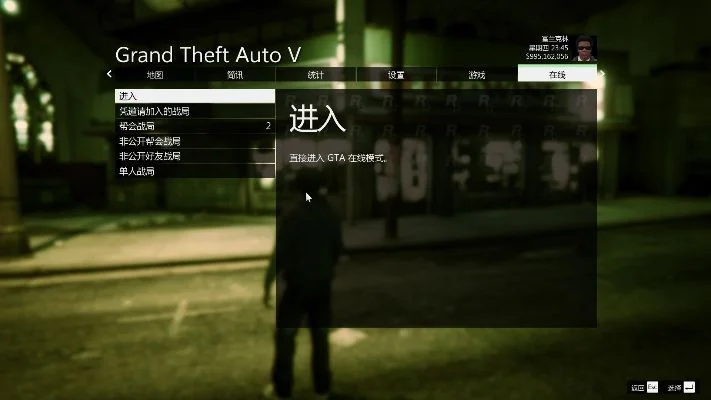
为什么需要调整语言设置
《GTA 5》作为一款全球热门的游戏,其多语言支持功能为不同地区的玩家提供了更好的游戏体验。然而,许多中文玩家在游玩时可能会遇到界面语言不是中文的问题,这不仅影响了游戏沉浸感,也增加了理解游戏剧情和对话的难度。本文将详细介绍如何在《GTA 5》中成功调整为中文,帮助玩家获得更流畅的游戏体验。
语言设置的重要性
游戏语言设置对于提升玩家体验至关重要。首先,使用母语进行游戏可以减少理解障碍,让玩家更专注于游戏本身的乐趣而非语言转换。其次,中文界面能让玩家更容易理解游戏中的提示、任务描述和NPC对话。最后,语言设置也是游戏文化本地化的体现,让不同地区的玩家都能感受到游戏带来的乐趣。根据Rockstar Games的官方数据,全球有超过40%的玩家使用非英语版本的游戏,可见语言本地化的重要性。
检查系统语言要求
在调整《GTA 5》语言设置之前,需要确保玩家的操作系统语言支持。由于《GTA 5》本身并不直接支持中文,游戏会通过系统语言进行适配。以下是不同操作系统的具体要求:
1. Windows系统:需要将系统语言设置为简体中文或繁体中文
2. macOS系统:系统语言需要设置为中文(简体或繁体)
3. Steam平台:确保Steam客户端语言也设置为中文
这些系统语言设置是《GTA 5》能够显示中文界面的基础条件,如果系统语言不符合要求,即使游戏中有语言选项,中文也无法正常显示。
启动游戏前的准备工作
在进入游戏调整语言设置前,玩家需要做好以下准备工作,以确保调整过程顺利:
更新游戏版本:确保《GTA 5》是最新版本,旧版本可能存在语言显示问题
检查显卡驱动:更新最新的NVIDIA或AMD显卡驱动程序
关闭语言包:在Steam库中暂时禁用其他语言的语言包
准备中文补丁:下载一些第三方制作的中文语言补丁(注意来源可靠性)
这些准备工作可以避免在调整语言过程中遇到技术问题,提高成功率和游戏稳定性。
调整Windows系统语言设置
对于Windows用户,正确设置系统语言是《GTA 5》显示中文的关键步骤。以下是详细操作指南:
进入系统设置
1. 点击Windows开始菜单,选择"设置"
2. 在设置窗口中,点击"时间和语言"
3. 在左侧菜单中选择"语言"
添加中文语言
1. 点击"添加语言"按钮
2. 在语言列表中找到"中文(简体)"或"中文(繁体)"
3. 选择对应版本后点击"添加"
设置中文为优先语言
1. 在已安装语言列表中,将中文拖动到顶部
2. 点击中文语言,选择"设为默认语言"
3. 点击"选项",确保中文键盘布局已安装
完成以上步骤后,重启电脑,确保系统语言设置生效,然后再启动《GTA 5》进行语言调整。
调整macOS系统语言设置
macOS用户调整系统语言的过程与Windows类似,但操作界面有所不同:
进入系统偏好设置
1. 点击屏幕左上角的苹果菜单,选择"系统偏好设置"
2. 在偏好设置窗口中,点击"语言与地区"
添加中文语言
1. 点击"添加"按钮
2. 在语言列表中选择"中文(简体)"或"中文(繁体)"
3. 选择后点击"添加"
设置中文为优先语言
1. 在已安装语言列表中,将中文拖动到顶部
2. 点击中文语言,确保其处于最上方
3. 系统会自动将中文设为默认语言
macOS系统语言设置完成后,同样需要重启电脑,确保更改生效后再启动游戏。
调整Steam平台语言设置
Steam平台的语言设置也会影响《GTA 5》的显示语言,以下是调整方法:
进入Steam设置
1. 打开Steam客户端,点击右上角的用户名
2. 选择"设置"
3. 在设置窗口中,点击"界面"选项卡
调整Steam语言
1. 在"Steam界面语言"下拉菜单中,选择"中文"
2. 点击"应用"按钮保存设置
3. 重启Steam客户端
注意:Steam语言设置只会影响Steam界面,不会直接改变游戏语言,但这是确保游戏能正确识别中文的基础设置。
启动游戏调整语言选项
完成系统语言和Steam设置后,可以启动《GTA 5》进行语言调整:
启动游戏
1. 打开《GTA 5》游戏
2. 进入游戏主界面
调整语言设置
1. 点击游戏界面右上角的设置图标(齿轮形状)
2. 在设置菜单中找到"语言"选项
3. 在语言列表中选择"中文(简体)"或"中文(繁体)"
注意:如果游戏语言选项中没有中文,可能需要通过第三方补丁来实现中文显示。
使用第三方中文补丁
由于Rockstar Games官方版本《GTA 5》不直接支持中文,许多玩家会使用第三方中文补丁来解决这个问题。以下是常见的中文补丁使用方法:
选择可靠的补丁
FiveM中文补丁
GTA中文汉化补丁
RAGE引擎中文补丁
下载并安装补丁
1. 在可信赖的网站下载对应补丁
2. 解压补丁文件到《GTA 5》安装目录
3. 重启游戏测试效果
补丁使用注意事项
确保下载来源可靠,避免病毒或恶意软件
不同补丁可能需要配合特定游戏版本使用
使用补丁可能导致游戏不稳定或被Rockstar封号
验证中文显示效果
完成语言调整后,需要验证中文显示效果是否正常:
检查关键界面
1. 游戏主界面文字
2. 任务提示和描述
3. NPC对话内容
4. 商店和菜单文字
测试游戏功能
1. 启动一个任务测试对话显示
2. 进入商店测试物品描述
3. 检查游戏设置菜单
如果所有中文显示正常,说明语言调整成功。如果仍有乱码或显示问题,可能需要重新检查系统语言设置或尝试其他补丁。
常见问题解决
在调整《GTA 5》语言设置时,玩家可能会遇到一些常见问题:
乱码问题
确保系统语言和Steam语言设置正确
尝试重新安装中文补丁
更新显卡驱动程序
语言选项缺失
使用第三方补丁添加中文选项
确认游戏版本是否支持语言调整
联系游戏客服获取帮助
游戏崩溃问题
减少游戏图形设置
禁用不必要的插件或修改器
检查系统兼容性
优化中文游戏体验
成功调整为中文后,还可以进行一些优化,提升游戏体验:
调整游戏字体
在Steam创意工坊搜索"中文字体"相关模组
更改游戏UI缩放比例适应中文显示
使用中文社区资源
加入GTA中文玩家论坛
关注中文游戏修改网站
参与中文汉化项目
这些优化措施可以让中文玩家获得更完善的游戏体验,同时也能为游戏社区做出贡献。
安全注意事项
在使用第三方中文补丁时,玩家需要注意以下安全问题:
选择可靠来源
优先选择官方认证或知名游戏修改网站
避免不明来源的补丁文件
检查下载文件的数字签名
保护账号安全
不要在修改版游戏中使用真实账号
使用备用账号进行修改版游戏
定期更换游戏账号密码
遵守游戏规则
了解Rockstar Games的账号政策
避免使用恶意修改器
注意游戏封号风险
未来更新与支持
随着游戏社区的发展,《GTA 5》的中文支持可能会得到进一步改善:
官方支持可能性
Rockstar Games已表示会考虑增加语言支持
全球中文玩家数量的增长可能推动官方行动
未来更新中可能加入中文选项
社区持续贡献
中文汉化团队会继续提供补丁
玩家社区可能开发更完善的中文界面
游戏修改工具可能会增加中文支持
作为玩家,可以关注Rockstar Games的官方公告,同时支持合法的中文汉化项目,共同推动游戏本地化进程。
享受中文游戏乐趣
调整《GTA 5》语言设置虽然需要一些步骤,但成功后能带来显著的游戏体验提升。通过正确设置系统语言、Steam平台以及使用可靠的中文补丁,玩家可以顺利享受中文版的《GTA 5》。记住,在追求游戏本地化的同时,也要注意账号安全和游戏规则,以确保获得长期愉快的游戏体验。随着游戏社区的不断发展,相信中文玩家将获得越来越完善的游戏支持。