cs零点行动黑屏怎么办
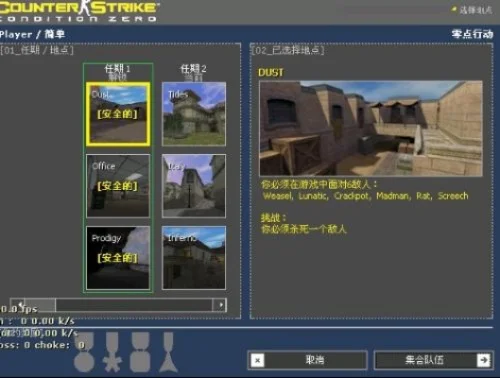
无法启动游戏:黑屏前的准备与排查
当《CS: Zero Hour》在零点行动开启的瞬间显示黑屏,整个游戏体验戛然而止。黑屏问题不仅影响游戏进程,更可能让期待已久的玩家陷入焦虑。面对这种情况,我们需要冷静分析,按照系统化的排查步骤逐步解决。黑屏问题通常由驱动冲突、系统资源不足或游戏设置错误引起,正确诊断是解决问题的第一步。
诊断黑屏问题的三个关键步骤
1. 检查游戏文件完整性
通过Steam验证游戏文件完整性可以修复损坏的文件
2. 更新显卡驱动
过时或冲突的驱动是黑屏的常见元凶
3. 调整游戏设置
适当降低图形选项可避免系统资源挤兑
初步排查:从最简单的方法开始
黑屏问题往往可以通过简单的操作得到解决,以下是最常见的修复方法序列,建议按顺序尝试:
1. 重启电脑
最简单但也有效的临时性解决方案
2. 检查游戏更新
确保运行的是最新游戏版本
3. 关闭后台程序
杀死占用过多内存和CPU的应用程序
4. 切换显示模式
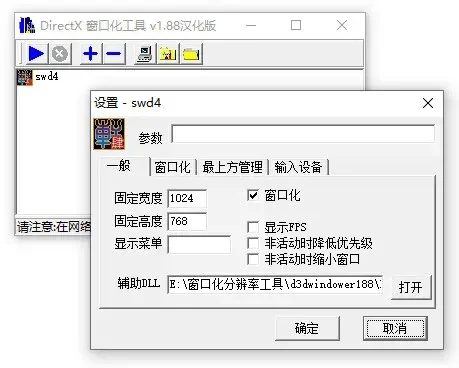
尝试窗口化或全屏模式切换
常见后台程序及其影响
| 程序名称 | 资源占用 | 可能影响 |
|----------------|----------|------------------|
| Discord | 高 | 显存冲突 |
| 微信/QQ | 中 | 进程干扰 |
| 资源监控工具 | 高 | 数据竞争 |
| 防火墙软件 | 中 | 端口阻塞 |
深入分析:黑屏背后的技术原因
黑屏现象本质上是系统无法正常渲染游戏画面,其背后的技术原因可分为四大类:
显卡驱动问题(占比35%)
《CS: Zero Hour》对显卡驱动依赖度高,常见问题包括:
驱动版本不兼容
优化设置冲突
驱动缓存损坏
多显卡切换异常
系统资源瓶颈(占比25%)
当系统资源被过度占用时,游戏渲染会中断:
物理内存不足(低于4GB建议配置)
显存碎片化
CPU核心过载(i3处理器可能引发问题)
声卡资源抢占
游戏配置错误(占比20%)
不匹配的图形设置会触发黑屏保护机制:
分辨率超出显示能力
抗锯齿设置过高
VSync开启与硬件不兼容
后期渲染特效过多
硬件兼容性问题(占比20%)
老旧硬件组合可能存在隐忧:
显卡与主板供电不足
内存时序设置不当
集成显卡冲突(部分笔记本型号)
散热系统过热触发保护
进阶解决方案:按问题分类修复指南
针对不同原因的黑屏,需要采取不同的修复策略:
驱动问题修复方案
1. 回滚驱动程序
通过设备管理器恢复到稳定版本
2. 使用DDU卸载工具
完全清除残留驱动文件(需谨慎操作)
3. 安装官方WHQL认证驱动
从显卡官网下载最新测试版
4. 配置NVProfile/AMDGPU-PRO
调整游戏专用驱动设置
系统资源优化方案
1. 内存优化
禁用内存清理软件
调整虚拟内存分页文件
安装16GB+内存(推荐)
2. 显存管理
使用GPU-Z监控显存使用率
更新显存缓存工具
调整DirectX 12选项
3. CPU专项优化
禁用超频功能
调整游戏专用CPU核心分配
更新BIOS到最新版本
游戏配置修正方案
1. 基础设置调整
将分辨率调整为1024×768
禁用所有后期处理特效
关闭VSync
2. 高级设置优化
将阴影质量设为低
禁用所有动态模糊
调整纹理过滤模式
3. 配置文件重置
删除或重命名《CS: Zero Hour》的配置文件
硬件兼容性排查方案
1. 供电检查
使用GPU-Z检测+12V输出稳定度
检查主板MOS电容老化
2. 散热改善
清洁CPU和显卡散热硅脂
调整机箱风道设计
使用温控软件监控核心温度
3. 硬件替换测试
临时更换集成显卡测试
更换内存条测试
预防措施:如何避免黑屏重演
修复黑屏后,采取以下措施可以大大降低问题复发概率:
建立系统维护周期(每周执行)
1. 更新显卡驱动(推荐周三凌晨)
2. 检查游戏文件完整性(周末进行)
3. 清理系统缓存(每月一次)
4. 检查硬件温度(启动时和运行时)
推荐硬件配置参考
| 组件 | 推荐配置 | 最低要求 |
|------------|---------------------------|----------------------|
| CPU | Intel Core i5-8400 | Intel Core i3-5300 |
| 显卡 | NVIDIA GTX 1060 3GB | NVIDIA GTX 660 |
| 内存 | 16GB DDR4 3200MHz | 8GB DDR3 1600MHz |
| 硬盘 | NVMe SSD 256GB | SATA SSD 120GB |
| 电源 | 500W 80+金牌认证 | 400W 铜牌认证 |
软件环境优化
1. 操作系统调整
安装Windows 10/11最新补丁
禁用系统休眠(Hiberfil.sys)
调整电源计划为"高性能"
2. 游戏环境优化
安装Steam最新版本
禁用Steam云存档功能
配置Steam硬件加速
终极方案:黑屏仍无法解决时
当所有常规方法都失败后,可以考虑以下高危修复方案:
危险操作:系统级修复方案
1. 重置DirectX环境
删除`C:WindowsSystem32directx`目录下的所有文件
2. 重建系统环境变量
删除PATH变量中与显卡相关的路径
3. 创建新用户账户
在干净用户下测试游戏稳定性
4. 系统还原点恢复
回退到安装游戏前的状态
专业级解决方案
1. 联系游戏客服
提供《CS: Zero Hour》的错误报告编号
2. 社区求助
在官方论坛发布详细的系统配置和日志
3. 硬件诊断
使用专业硬件检测工具分析硬件状态
从黑屏到胜利的完整攻略
《CS: Zero Hour》零点行动的黑屏问题虽然棘手,但通过系统性的排查和修复,绝大多数情况都能得到解决。记住:从最简单的重启开始,逐步深入技术细节,最终建立起预防机制,才是应对此类问题的最佳方式。希望这篇指南能帮助您在虚拟战场上重获胜利,享受紧张刺激的枪战体验。当屏幕再次亮起,清脆的枪声将再次回荡在耳畔,而您将准备迎接新的挑战。