手机游戏分辨率修改指南:免Root实现全攻略
为什么要修改手机分辨率?
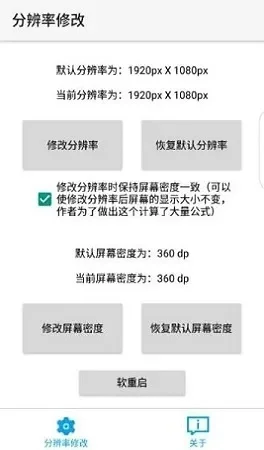
在手机游戏中,分辨率设置直接影响画面质量和性能表现。部分游戏虽然适配了多种分辨率,但默认设置可能并非最优,玩家通过调整分辨率,可以在画质与流畅度之间找到最佳平衡点。然而,传统的修改方法往往需要Root手机,这既增加了操作难度,又可能带来安全风险。 本文将为你详细介绍如何通过免Root方式修改手机游戏分辨率,让玩家轻松享受更佳的游戏体验。
免Root修改的可行性
传统的游戏分辨率修改通常依赖Root权限,通过修改游戏APK或配置文件来实现。但这种方式不仅需要一定的技术门槛,还可能因系统更新导致修改失效。相比之下,免Root方法则更为安全便捷,无需获取Root权限,即可通过第三方应用或模拟器实现分辨率调整。 以下是几种常见的免Root解决方案:
模拟器应用:如雷电模拟器、MuMu模拟器等,支持在模拟环境中运行游戏并调整分辨率。
游戏优化工具:部分应用提供游戏分辨率修改功能,无需Root即可生效。
开发者选项:部分手机系统内置开发者选项,可通过此功能调整游戏渲染分辨率。
使用模拟器修改分辨率
模拟器是目前最便捷的免Root修改分辨率方法之一。以下是具体步骤:
1. 下载并安装模拟器
选择知名模拟器(如雷电模拟器或MuMu模拟器),确保版本支持分辨率修改功能。
2. 设置模拟器参数
打开模拟器,进入设置界面,调整以下参数:
图形设置:选择“高仿真模式”或“性能模式”以获得更稳定的修改效果。
分辨率调整:部分模拟器允许直接修改游戏渲染分辨率,选择适合当前设备的分辨率(如1080p或720p)。
3. 运行游戏并验证
启动游戏,进入游戏内设置或通过模拟器自带的“游戏助手”功能,进一步微调分辨率。注意:过高的分辨率可能导致卡顿,建议优先选择与屏幕分辨率匹配的设置。
利用游戏优化工具
除了模拟器,部分第三方游戏优化工具也支持免Root分辨率修改。以下是使用步骤:
1. 下载并安装优化工具
选择信誉良好的工具(如GameBoost或GameGuardian,但需确认其当前版本是否支持分辨率修改)。
2. 选择游戏并修改分辨率
打开工具,扫描并选择目标游戏,进入游戏进程后,寻找“分辨率”或“渲染设置”选项,手动调整数值。
3. 测试效果
保存修改并重新启动游戏,观察画质与流畅度变化。注意:部分游戏可能不支持此功能,此时需尝试其他方法。
开发者选项的隐藏功能
部分安卓手机系统内置“开发者选项”,可通过此功能间接修改分辨率。步骤如下:
1. 开启开发者选项
进入“设置”→“关于手机”,连续点击“版本号”7次,即可解锁开发者选项。
2. 调整GPU强制渲染
进入“开发者选项”→“强制GPU渲染”,选择“仅软件渲染”或“仅硬件渲染”,部分游戏会响应此设置并调整分辨率。
3. 效果验证
重启游戏,检查分辨率是否变化。此方法效果有限,仅适用于少数兼容游戏。
注意事项与风险提示
虽然免Root修改分辨率安全便捷,但仍需注意以下几点:
游戏兼容性:并非所有游戏支持分辨率修改,强行调整可能导致黑屏或崩溃。
性能影响:过高的分辨率会消耗更多内存和CPU资源,可能导致卡顿。
安全风险:部分第三方工具可能包含恶意代码,建议从官方渠道下载。
总结:简单有效的免Root方案
通过模拟器、游戏优化工具或开发者选项,玩家无需Root即可轻松调整手机游戏分辨率。模拟器是最可靠的方法,而优化工具则提供更灵活的调整空间。 在使用过程中,务必注意兼容性与性能平衡,避免因设置不当导致游戏无法正常运行。希望本文能帮助你在画质与流畅度之间找到最佳答案!