苹果手机图标修改的3种主流方式
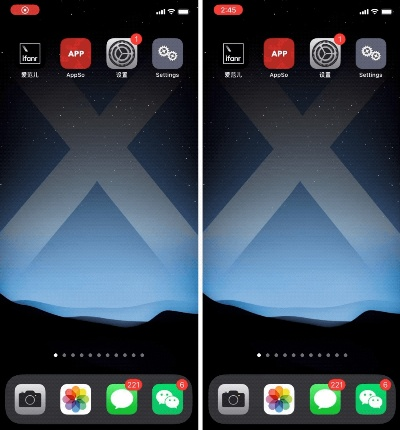
为什么苹果手机不能直接修改图标?
这与iOS系统的封闭性设计有关。苹果官方并未开放直接修改应用图标的功能权限,但通过以下三种方法依然可以实现个性化图标替换。
方法一:利用快捷指令实现图标替换
这是目前最安全稳定的图标修改方案 ,无需越狱且完全免费。具体操作分为5个步骤:
1. 打开"快捷指令"(系统自带)
2. 点击右上角"新建指令
3. 选择"打开App"操作
4. 指定要替换图标的目标应用
5. 点击分享按钮选择"主屏幕"关键技巧 :在添加主屏幕时,可以:
- 自定义图标名称
- 点击图标图片选择相册中的替代图片
- 建议使用512x512像素的方形图片
方法二:通过描述文件安装自定义图标
这种方法适合批量更换主题图标,需要准备:
- 第三方图标包(.mobileconfig文件)
- Safari浏览器
- 可靠的资源下载网站
操作流程 :
1. 下载图标配置文件
2. 在设置中安装描述文件
3. 信任企业级开发者证书
4. 重启设备生效
注意事项 :
- 存在证书失效风险
- 部分企业证书可能被苹果吊销
- 建议选择知名美化资源站
方法三:越狱后使用Cydia插件
这是功能最强大的修改方式 ,但需要承担一定风险:
优势 | 劣势
- --|---
可深度自定义所有系统图标 | 失去官方保修资格
支持动态图标效果 | 可能造成系统不稳定
完全控制图标布局 | 存在安全漏洞风险
- SnowBoard(最稳定的主题引擎)
- IconSupport(图标布局备份)
- Cylinder(3D翻页效果)
- 更新前必须解除越狱状态
- 某些主题文件可能与新系统不兼容
- 大版本更新可能导致所有插件失效
- 使用透明背景的PNG图片
- 图标边缘需要做抗锯齿处理
- 在深色/浅色模式下测试显示效果
- Flaticon(免费矢量图标库)
- Iconfont(阿里巴巴矢量图标)
- iOSicongallery(专业iOS图标资源)
推荐插件 :
常见问题深度解答
为什么修改后的图标会有跳转动画?
这是快捷指令方案的工作原理决定的。实际上新建的图标是一个网页快捷方式,点击时会先启动快捷指令应用,再跳转到目标应用。可以通过越狱安装NoClutter插件消除这个动画。
如何保证自定义图标的清晰度?
建议:
1. 使用@3x尺寸的图标源文件(180x180像素)
2. 选择PNG格式而非JPG
3. 避免过度压缩图片质量
4. 对iOS15+系统需要使用自适应图标模板
修改图标会影响系统更新吗?
非越狱方案完全不影响系统更新。但越狱设备需要特别注意:
进阶技巧与个性化方案
动态图标实现方法 :
1. 使用Scriptable应用配合JavaScript
2. 创建根据时间/天气变化的图标
3. 需要一定的编程基础
透明图标制作要点 :
图标包资源推荐 :
从实际体验来看,快捷指令方案在安全性和易用性上达到了最佳平衡,虽然存在跳转动画的小缺陷,但对于大多数用户来说已经足够满足个性化需求。而追求极致美化的用户,则需要权衡越狱带来的各种利弊。