你是不是也遇到过这种情况——辛辛苦苦写好的文档,打开一看全是白底黑字,单调得让人想打瞌睡?其实啊,给文档加个背景就跟给房间贴墙纸似的,选对了立马能让整个文档活起来。今天咱们就来聊聊这个看似简单但藏着不少门道的小技巧。
先说说为啥要折腾文档背景。你想啊,现在大家注意力都金贵得很,一个好看的背景能让读者多看几眼你的内容。就像新手如何快速涨粉得靠优质内容一样,文档想要吸引人,视觉效果也得跟上。
Word文档背景设置指南
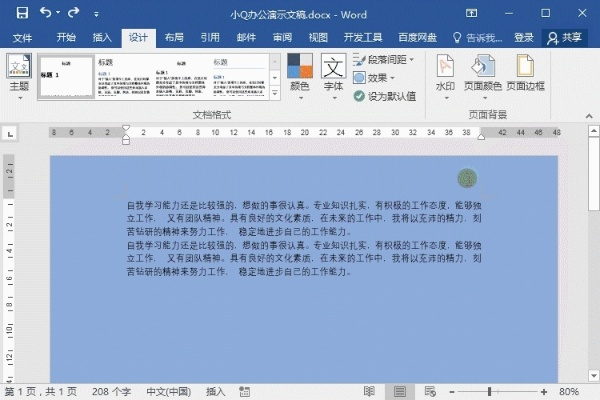
打开你的Word,别被那些按钮吓到。找到顶部菜单栏的"设计"选项卡,点进去就能看见"颜色"这个选项。这里藏着各种预设颜色,直接点选就能应用。
要是觉得纯色太无聊,还有个隐藏功能——"效果"点进去你会发现新大陆:
渐变填充:可以选双色渐变或者预设渐变
纹理填充:有布料、大理石等12种纹理
图案填充:各种点线组合
图片填充:可以上传自己的图片
重点来了!用图片当背景时要注意:
图片分辨率不能太低,否则会糊
颜色太深的图片记得调透明度
重要文字区域要避开图片复杂部分
WPS其实更接地气
用WPS的朋友注意了,它的背景设置在"布局"里。特别要夸夸它的"纸设置",能一键生成作文格、田字格背景,给学生党改作业特别方便。
几个实用小技巧:
会议纪要:用浅灰色网格线背景
产品手册:加品牌logo水印
儿童读物:用卡通图案背景
简历:极简的浅色渐变
PDF背景怎么搞?
这个稍微麻烦点,得用专业工具。推荐两个免费方案:
Adobe Acrobat:在"工具""PDF"""添加
在线转换网站:Smallpdf或者iLovePDF都行
常见问题自问自答
Q:为什么我加了背景打印出来是空白的?
A:八成是没勾选"背景色和图像"在Word选项里找找这个设置。
Q:背景图片老是错位怎么办?
A:试试把图片的"方式"改成"页边距"而非"页面"Q:想做彩色背景但办公室打印机只能打黑白?
A:那就选浅色背景,或者用纹理替代纯色,这样打印后还能看出层次感。
表格对比不同场景适合的背景类型
| 场景 | 推荐背景 | 要避免的雷区 |
|---|---|---|
| 商务报告 | 浅灰渐变/细条纹 | 鲜艳颜色/复杂图案 |
| 教学课件 | 浅黄护眼色/网格线 | 高对比度配色 |
| 产品海报 | 品牌主色调/产品图 | 文字区域背景太花 |
| 个人日记 | 手账风格/简约插画 | 官方正式模板 |
最后说句掏心窝的,背景这东西真是门玄学。我有次给客户做方案,换了五次背景他们才满意。关键是要记住:背景永远是为内容服务的配角,千万别让它抢了正文的风头。就像化妆似的,恰到好处是加分,太过就成了唱戏的。