记不清多少次了,我们蹲在地铁角落里猛戳手机屏幕,想把那些零散想法从记事本里拽出来。手机记事本如何导出这件事,说大不大,说小却能逼疯强迫症。今天不聊什么高深理论,就说说怎么把那些藏在数字牢笼里的文字解救出来。
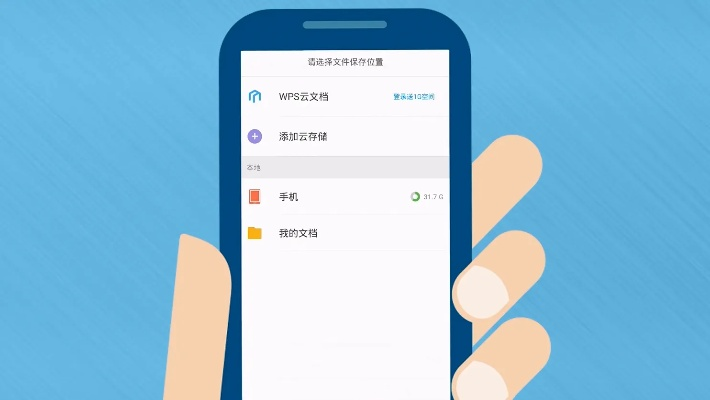
数据线是条老狗但还能看家
1.插上原装充电线那刻总有种复古仪式感,手机弹出传输提示时别急着关。在电脑里找到“内部存储”文件夹,有些品牌会直接标注“Notes”或“备忘录”,点进去能看到以日期命名的txt文档。
2.遇到手机厂商自带的加密格式别慌,试试用同名软件打开。比如华为备忘录的备份文件,在电脑端安装华为手机助手就能自动解码,这个过程像给罐头找个开瓶器。
3.传输中途断电这种事谁都遇到过,建议先复制到桌面再操作。有次我盯着进度条卡在99%半小时,最后发现是手机壳压住了锁屏键。
云同步像会变魔术的鸽子
1.登录网页版云服务经常要扫二维码,这时候旧手机就派上用场了。在电脑浏览器打开iCloud或小米云,左侧菜单里藏着“备忘录”分类,全选后会出现导出选项。
2.第三方记事本APP通常更友好,比如印象笔记的导出键就在三点菜单里。不过免费账户每月有额度限制,挑重要的先处理比较明智。
3.谷歌Keep可以直接生成GoogleDoc,但需要魔法上网(翻墙)。有回我导出的文档变成乱码,后来发现是字体编码没选对。
微信文件助手比想象中能干
1.在记事本里全选文字,分享到“文件传输助手”能自动生成txt。电脑登录微信后直接拖进文件夹,连数据线都省了。
2.长按聊天记录里的文件可以另存为,但安卓机容易卡在“正在下载”状态。这时候退回手机存储的WeChat文件夹手动找,往往能看到孤零零的文档躺在角落。
3.群发给自己多个文件时,记得修改不同文件名。上周我把三篇游记都命名成“笔记”,后来只能按创建时间一个个试。
蓝牙传输像老年迪斯科
1.配对成功的提示音总让人想起老式传真机,接收方要在“下载”文件夹里翻找。有些手机会把文件藏在Bluetooth这个晦涩的目录深处。
2.碰到大文件还是放弃吧,有次传300KB的文档花了十分钟。期间不能锁屏不能切应用,像在照顾容易受惊的兔子。
3.华为和荣耀设备间能自动建立超级终端,但和其他品牌配对时,建议改用QQ浏览器扫一扫传文件。
最可靠的永远是截图大法
1.遇到格式诡异的富文本记事本,滚动截屏比转换工具靠谱。后期用手机自带的文字识别功能提取,准确率能到八成。
2.图片记得存到新建相册,否则会淹没在自拍和表情包里。有个月底清理相册,才发现截图的会议记录被误删了。
3.重要内容建议截图和文字双备份,我有篇两万字小说原稿,就是靠截图从闪退的APP里抢救回来的。
打印店老板教我的野路子
1.把手机调成开发者模式,开启USB调试后能直接访问数据库。但非技术党别轻易尝试,有回我不小心删了系统记事本的索引文件。
2.有些老旧电脑读不出Type-C接口,十块钱的OTG转接头能救命。记得买带供电功能的,否则传一半就会报错。
3.终极方案是直接发给信任的朋友,让对方帮忙转发邮件。虽然听起来很蠢,但确实帮我在死机前保住了毕业论文。
导出记事本像在玩解谜游戏,每条路都走得通但各有陷阱。
真正重要的不是选择哪种工具,而是养成定期备份的习惯 。那些灵光乍现的句子和重要号码,值得多花五分钟给它们上道保险。现在我的每部设备里,都躺着三份相同文档,这份偏执救过我七次。