你是不是经常看到别人设计的海报或者PPT里用了特别好看的字体,自己却不知道怎么弄?别着急,今天咱们就来聊聊这个让很多新手头疼的问题——AI怎么添加字体?其实这事儿比你想象中简单多了,跟着我一步步来,保证你也能玩转各种酷炫字体!
第一步:搞明白AI软件支持哪些字体格式
先说说最基础的问题。现在主流的AI设计软件,比如Photoshop、Illustrator这些,基本上都支持常见的字体格式。最常见的有:
-
TTF格式 :Windows系统最常用的
-
OTF格式 :比TTF功能更强大一些
-
WOFF/WOFF2 :网页字体专用
这里有个小建议啊,我个人比较推荐用OTF格式的字体,因为它在不同软件之间的兼容性更好,而且支持更多高级排版功能。
第二步:去哪里找好看的字体
现在问题来了,系统自带的字体就那么几种,想找点特别的怎么办?别担心,我给大家推荐几个靠谱的字体下载网站:
1.
字体天下 :中文资源特别丰富
2.
Google Fonts :全是免费可商用的
3.
Dafont :创意字体特别多
不过要提醒一句,下载字体一定要注意版权问题!有些字体看着好看,但是商用要收费的,千万别踩坑。
第三步:安装字体的正确姿势
下载完字体文件后,怎么安装到电脑里呢?这里分两种情况:
Windows系统:
1. 右键点击字体文件
2. 选择"安装"3. 等几秒钟就搞定了
Mac系统:
1. 双击字体文件
2. 点击"字体"按钮
3. 可能需要输入密码
安装完之后,记得重启一下AI软件,这样新字体才会显示出来。这个步骤很多人都会忘记,结果找了半天发现字体没出现,急得直挠头。
第四步:在AI软件里使用新字体
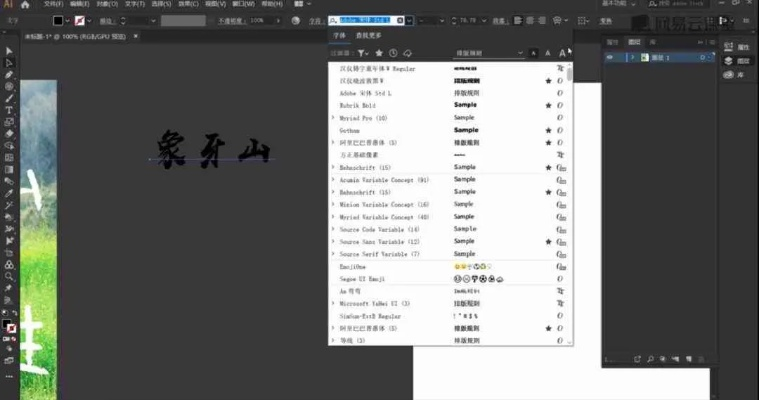
现在重点来了!打开你的AI设计软件,比如说Photoshop:
1. 新建一个文本图层
2. 点击字体选择下拉菜单
3. 找到你刚安装的字体
4. 开始愉快地打字吧!
有时候字体太多找不到怎么办?有个小技巧,可以在搜索框直接输入字体名称的前几个字母,立马就能定位到。
第五步:字体搭配的小窍门
光会安装字体还不够,怎么搭配才好看才是关键。这里分享几个我个人的经验:
-
标题用粗体 :比如思源黑体Bold
-
正文用常规体 :保持易读性
-
装饰用创意字体 :但别用太多
记住啊,一页设计里最好别超过3种字体,不然很容易显得杂乱无章。这个原则我用了这么多年,真的特别管用。
常见问题答疑
Q:为什么我安装的字体在AI里显示不出来?
A:可能是这几个原因:
1. 没重启软件
2. 字体格式不支持
3. 安装时出错了
Q:字体显示是方框怎么办?
A:这种情况一般是缺少对应的字符集,换一个字体试试。
Q:商用设计能用免费字体吗?
A:一定要看清楚授权协议!有些免费字体只能个人使用。
进阶技巧:管理你的字体库
等你的字体装得多了,可能会遇到新的烦恼——字体太多找起来麻烦。这时候可以考虑用字体管理软件,比如:
-
NexusFont (Windows)
-
Font Book (Mac自带)
-
Suitcase Fusion (专业级)
这些工具可以帮你分类整理字体,还能预览效果,特别方便。
说到这里,不得不提一个真实案例。我有个朋友做设计的时候,因为没注意字体版权,结果被告侵权赔了好几万。所以啊,字体这事看着小,但真不能马虎。
写在最后
其实AI添加字体这件事,说难不难,说简单也需要点耐心。关键是掌握正确的方法,然后多练习。我个人觉得,好的字体选择能让设计作品提升好几个档次,这钱和时间花得值。
记住啊,遇到问题别着急,一步一步来,你也能成为字体使用高手。刚开始可能会觉得有点复杂,但用着用着就顺手了,真的!