红色警告弹窗跳出来的那一刻,我们才意识到C盘快撑爆了这件事有多烦人。游戏存档卡顿,软件加载转圈,甚至连桌面右键菜单都要思考人生——这就是为什么我们需要认真聊聊怎么增加c盘空间。毕竟谁都不想在一场团战关键时刻,被系统提示打断操作。
真正的解决之道往往藏在最不起眼的角落
清理临时文件的野路子
1.键盘按下Win+R(那个带窗户图标的键),输入%temp%后回车。这个神秘代码会打开系统垃圾的老巢,里面全是安装包残留、错误日志之类的东西。直接全选删除,遇到顽固分子就跳过。别担心,它们比我们想象中更不重要。
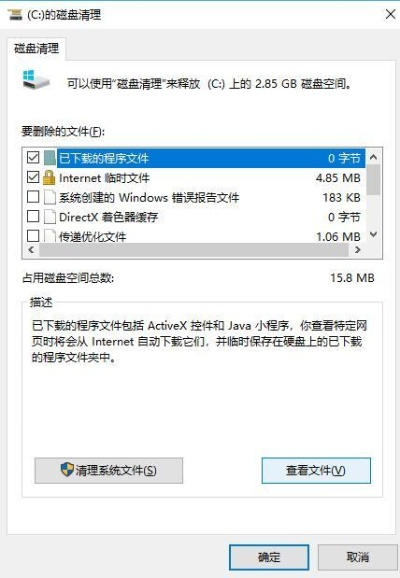
2.磁盘清理工具像个老实的扫地僧。右键点击C盘属性,找到那个写着“释放空间”的按钮。系统更新备份、缩略图缓存这些选项打上勾,让机器自己算能腾出多少地方。有时候它能发现我们手动清理时漏掉的大家伙。
3.浏览器缓存是隐形的空间杀手。Chrome或者Edge的设置里藏着“清除浏览数据”的入口,把“缓存的图像和文件”这项勾上。游戏玩家尤其要注意,某些网页小游戏能吃掉几个G而不自知。
软件搬家指南
1.微信QQ这类社交软件堪称存储黑洞。在设置-通用里能找到聊天文件默认保存位置,改成D盘或其它分区就行。已经产生的文件可以用自带的存储管理工具迁移,别傻乎乎地手动复制粘贴。
2.Steam游戏库迁移是个技术活。客户端设置里找到“下载”分类,添加新库文件夹到其它盘符。之后右键游戏属性,本地文件页签里有迁移选项。注意有些游戏存档仍在C盘文档文件夹里。
3.Adobe全家桶这类专业软件比较麻烦。卸载重装时记得自定义安装路径,某些插件默认装在C盘ProgramFiles里。有个取巧办法是用符号链接(需要命令行操作),把文件夹映射到其它分区。
系统文件的瘦身哲学
1.休眠文件hibfil.sys相当于把内存状态写入硬盘。如果我们从不使用休眠功能,用管理员权限运行powercfg-h off就能让它消失。通常能省出和内存条同等大小的空间。
2.虚拟内存pagefile.sys会根据使用情况膨胀。在系统属性-高级-性能设置里调整它的大小,或者直接挪到其它分区。16G以上内存的机器可以试着设成固定值。
3.系统还原点会占用惊人空间。控制面板的系统保护选项卡里,能删除旧还原点或调整分配空间。建议保留最近两三个点就够了,毕竟真出问题时重装系统往往更快。
进阶玩家的骚操作
1.用TreeSize这类工具可视化查看文件夹占用。那些体积异常大的孤岛文件,可能是虚拟机镜像、蓝光原盘字幕或者过期的游戏测试包。躲在深层的Steam着色器缓存也常超乎想象。
2.将用户文件夹整个搬迁需要修改注册表。文档、下载、图片这些默认路径都能改到其它盘,但要小心权限问题。有些老游戏会死板地寻找C盘路径,这时候需要建立符号链接欺骗它们。
3.彻底重装系统时划分更大的C盘分区。500G起步才符合2025年的软件生态,微软飞行模拟这类游戏光是基础安装就要150G。分区工具能在保留数据的情况下调整大小,但备份仍是必要保险。
增加c盘空间本质是场与数字囤积癖的持久战
机械硬盘时代留下的分区习惯早该革新了。固态硬盘普及后,刻意区分系统盘和存储盘反而增加管理成本。定期清理比盲目扩容更重要,毕竟再大的空间也架不住《使命召唤》新作动辄200G的胃口。与其纠结怎么增加c盘空间,不如养成把大文件直接扔进D盘的条件反射。