在移动互联网时代,共享个人热点已成为常见需求。无论是工作出差还是亲友聚会,热点共享都极大便利了移动设备间的网络连接。本文将全面解析热点名称修改的详细步骤和实用技巧,帮助你打造个性化网络标识。
为什么要修改热点名称?
热点名称作为网络标识 ,直接影响连接体验。默认名称往往包含设备型号等机械信息,缺乏辨识度。通过自定义名称可以:
- 增强安全性:避免使用默认名称暴露设备信息
- 提升辨识度:在多个热点列表中快速定位自己的网络
- 彰显个性:通过创意名称表达个人风格
常见设备热点修改方法对比
| 设备类型 | 修改路径 | 字符限制 | 特殊说明 |
|---|---|---|---|
| 安卓手机 | 设置>网络和互联网>热点和网络共享>WiFi热点 | 32字符 | 部分品牌机型路径略有差异 |
| iPhone | 设置>个人热点>名称 | 32字符 | 需关闭热点后才能修改 |
| Windows电脑 | 设置>网络和Internet>移动热点 | 16字符 | 仅支持ASCII字符 |
| Mac电脑 | 系统偏好设置>共享>电脑名称 | 63字节 | 中文名称占用更多字节 |
安卓设备详细修改步骤
1. 打开 设置 应用
2. 进入 网络和互联网 选项
3. 选择 热点和网络共享
4. 点击 WiFi热点 设置
5. 找到 热点名称(SSID) 选项
6. 输入新名称后保存
注意事项 :
- 部分品牌如华为可能在"连接设置"
- 修改后需重启热点才能生效
- 避免使用特殊符号以防兼容性问题
iOS设备修改指南
苹果设备的热点名称与设备名称同步:
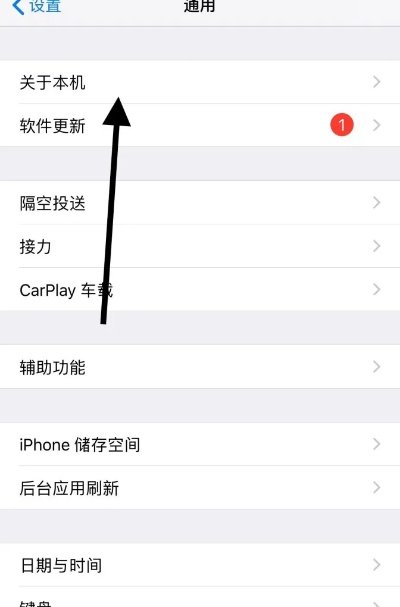
1. 进入 设置 > 通用 > 关于本机
2. 点击 名称 进行修改
3. 返回确认 个人热点 名称已更新
关键提示 :
- 修改前必须 关闭个人热点
- 名称更改会同步到AirDrop和蓝牙显示
- 中文名称在某些旧设备可能显示乱码
电脑创建热点的命名技巧
Windows系统:
- 通过命令提示符创建热点时可直接命名
- 控制面板中的共享中心可修改现有热点名称
Mac系统:
- 通过 共享 偏好设置修改
- 可使用终端命令创建带参数的热点
专业建议 :
- 公共场所避免使用个人信息命名
- 可加入房间号等临时标识方便识别
- 定期更换名称增强网络安全
热点命名的创意方向
实用型命名 :
- 包含位置信息:如"A_5G"注明网络属性:如"临时共享_限时2小时"趣味型命名 :
- 网络流行语:如"5G冲浪选手" 文艺风格:如"大海的信号站"安全型命名 :
- 伪装成设备:如"_OfficeJet_3800" 无意义组合:如"J72XQ_AP" 常见问题解答
Q:为什么修改后名称没有立即更新?
A:需要关闭热点重新开启,部分设备需重启才能生效。
Q:名称可以完全使用中文吗?
A:可以,但某些旧设备可能无法正确显示,建议中英混合。
Q:修改名称会影响网速吗?
A:完全不会,名称只作为标识符,与网络性能无关。
Q:公共场所如何设置安全名称?
A:建议避免暴露个人信息,可使用临时编号或通用名称。
在数字化生活中,一个恰当的热点名称既能方便识别,又能展现个性。通过合理命名,你的移动热点将不再是冰冷的网络信号,而成为连接世界的个性化门户。掌握这些技巧后,不妨立即动手为你的热点换上更有特色的新名称。