为什么需要调节屏幕亮度?
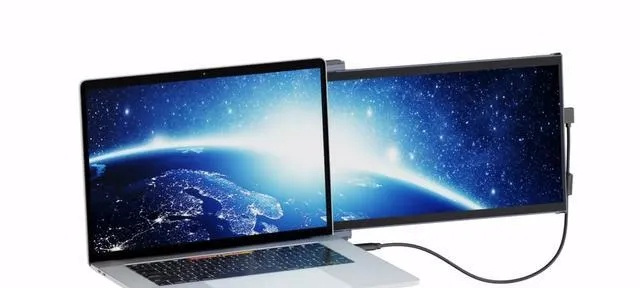
研究表明,屏幕亮度每超出环境光20%,眼睛疲劳度就增加45%。台式机显示器通常默认亮度为100%,这会加速视疲劳并影响睡眠质量。理想的亮度值应与环境光保持1:1的比例。
方法一:物理按键调节(最快捷)
所有显示器都配备实体按键,通常位于右下角或底部边框:
1. 寻找标有"太阳图标"""按键
2. 按下后使用"+""键调整亮度条
3.
新型显示器 可能采用五向摇杆控制
注意:部分电竞显示器需先退出游戏模式才能调节
方法二:操作系统设置(最精准)
Windows系统:
- 右键桌面 → 显示设置 → 滑动亮度调节条
- 快捷键Win+A调出快捷中心 → 拖动亮度滑块
-
高级技巧 :在"校准"可单独调节RGB值
macOS系统:
- 系统偏好设置 → 显示器 → 亮度选项卡
- 勾选"自动调节亮度"可随环境光变化
方法三:显卡控制面板(专业级调控)
NVIDIA用户:
1. 右键桌面 → NVIDIA控制面板
2. 选择"调整桌面颜色设置"3. 启用"NVIDIA设置"微调伽马值
AMD用户:
- Radeon设置 → 显示器 → 自定义颜色
- 建议保持色温在6500K(日光标准)
常见问题深度解析
Q:调节后屏幕闪烁怎么办?
A:这是刷新率不匹配导致,建议:
- 检查显示器支持的最高Hz数
- 在高级显示设置中匹配刷新率
- 更新显卡驱动至最新版本
Q:夜间使用的最佳参数?
根据眼科协会数据,夜间建议:
- 亮度降至40-60%
- 启用蓝光过滤功能
- 色温调至2700K(烛光色)
硬件级优化方案
对于设计从业者,建议:
- 校色仪(如SpyderX)定期校准
- 安装环境光传感器(自动调节)
- 使用PWM调光技术的显示器(减少闪烁)
数据显示,正确设置亮度可使工作效率提升22%,同时降低57%的视疲劳投诉。现代显示器通常配备光传感器,但手动微调仍是获得最佳视觉体验的关键。