手里拿着3DS却连不上网?想和朋友联机打怪物猎人结果卡在第一步?别着急,这可能是很多新手都会遇到的困扰。今天就手把手教你搞定3DS联网,从最基础的设置到常见问题解决,保证让你看完就能用。
3DS联网前必须知道的几件事
首先得搞清楚你的3DS支持什么网络。3DS只支持2.4GHz频段的WiFi,现在很多路由器都是双频的,如果你家路由器只有5GHz频段,那就得换个路由器或者调整设置了。
其次要注意的是,3DS的网络功能其实分两种:一种是普通的联网更新、下载游戏这种;另一种是本地联机,就是几个3DS凑在一起玩的那种。我们今天主要说的是第一种,就是让3DS连上互联网。
第一步:找到网络设置在哪
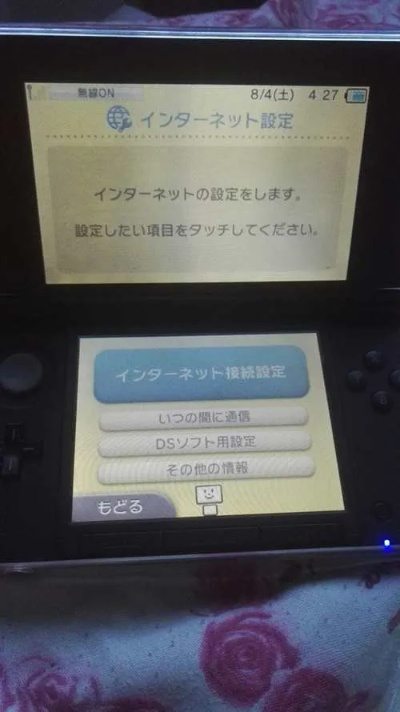
开机后,在主界面找到那个扳手图标,就是系统设置。点进去后往下翻,能看到一个"互联网设置"选项,就是这里了。
第二步:连接WiFi
进入互联网设置后,选择"连接设置"选一个空的位置,比如"1"接下来会让你选择连接类型,选"搜索接入点"就行。
这时候会显示附近能搜到的WiFi列表,找到你家的WiFi名称,点进去。如果列表里没有,可能是信号太弱或者频段不兼容。
输入密码时的注意事项
这里有个小细节要注意,3DS的键盘默认是大写字母,如果你家WiFi密码是小写的,记得先按一下左下角的"小写"键。输完密码后点确定,它会提示你测试连接。
测试连接不通过怎么办
很多新手都卡在这一步。如果测试失败,先检查这几项:
- 密码是不是输错了
- 路由器是不是设置了MAC地址过滤
- 信号强度够不够
- 路由器是不是只开了5GHz频段
进阶设置:手动配置
如果自动连接总是失败,可以试试手动设置。在连接类型那里选"设置"填写这些信息:
- SSID:就是WiFi名称
- 安全方式:一般是WPA2-PSK
- 密码
- IP地址获取方式:选自动就行
- DNS也可以选自动
为什么连上了却不能上网
有时候显示连接成功,但打开浏览器或者游戏商店还是上不去。这种情况可能是DNS的问题,可以试试把DNS改成手动,输入8.8.8.8和8.8.4.4,这是谷歌的公共DNS,通常比较稳定。
联机游戏需要特别注意的
如果你想玩联机游戏,比如宝可梦或者怪物猎人,还需要在游戏内进行额外的网络设置。一般在游戏主菜单里会有"网络设置"或者"联机游戏"选项,按照提示操作就行。
常见问题自问自答
Q:为什么我的3DS搜不到家里的WiFi?
A:最常见的原因是路由器开了5GHz频段,而3DS只支持2.4GHz。进路由器设置把2.4GHz打开就行。
Q:连接总是断断续续怎么办?
A:可能是信号问题,试着离路由器近一点,或者换个信道。路由器的1、6、11信道干扰比较少。
Q:需要特别的网络加速器吗?
A:一般来说不需要,除非你要连国外的服务器。国内联机直接用普通WiFi就行。
Q:和朋友面联需要网络吗?
A:不需要,面联是直接用3DS的本地通信功能,不经过路由器。
小编最后说
其实3DS联网真没那么复杂,关键就是把那几个设置项搞清楚。我第一次设置的时候也折腾了好久,后来发现就是密码输错了。现在想想,那时候要是有人这么详细地告诉我该多好。