《我的世界》服务器如何添加模组?
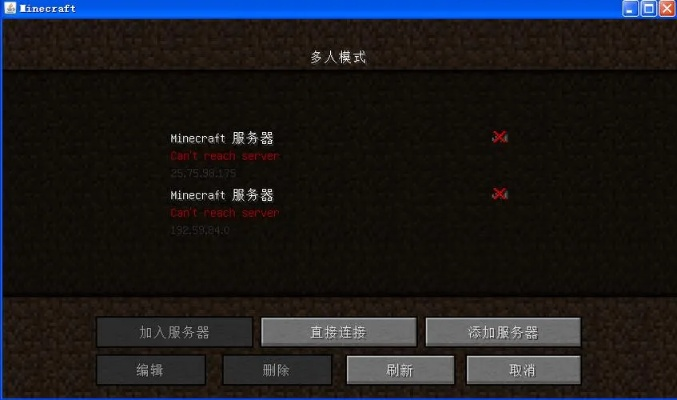
在《我的世界》中,服务器模组可以极大地扩展游戏体验,带来全新的玩法和内容。无论是魔法、科技还是生存挑战,模组都能让游戏更加丰富有趣。然而,很多玩家对于如何在服务器上添加模组感到困惑。本文将一步步指导你完成这一过程,确保你的服务器顺利运行模组。
准备工作:确认服务器和模组兼容性
在添加模组之前,你需要确保服务器和模组之间的兼容性。不同的模组可能依赖不同的底层框架(如Forge或Fabric),因此选择正确的模组至关重要。
服务器模组类型:常见的模组框架有Forge和Fabric,选择哪种框架取决于服务器本身。
模组依赖:某些模组可能需要额外的依赖库,务必查看模组的说明文档。
服务器版本:确保模组与你的服务器版本匹配,否则可能出现冲突或崩溃。
注意:如果服务器是别人搭建的,请先询问管理员确认模组类型和版本。
下载并安装模组加载器
模组加载器是运行模组的必备工具,根据服务器框架选择合适的加载器。
1. Forge框架
Forge框架支持更复杂的模组,适合喜欢科技或魔法扩展的玩家。
下载Forge服务器安装器,选择与服务器版本匹配的版本。
运行安装器,按照提示完成安装。
2. Fabric框架
Fabric框架更轻量,适合小型或社区服务器。
下载Fabric服务器启动器,选择对应版本。
同样按照提示完成安装。
核心要点:安装模组加载器后,服务器文件夹中会出现mods文件夹,所有模组将放置于此。
下载所需模组文件
根据服务器模组框架,从官方或可信来源下载模组文件(通常为.jar格式)。
模组来源:
CurseForge:最可靠的模组平台之一,质量有保障。
Minecraft Forum:官方论坛,但需自行筛选模组。
第三方网站:部分网站可能存在病毒或盗版风险,请谨慎选择。
推荐:优先选择CurseForge上的模组,避免兼容性问题。
将模组放入mods文件夹
下载完成后,将模组文件放入服务器根目录下的mods文件夹。
文件位置:
Windows:`C:Users你的用户名DocumentsMinecraft服务器文件mods`
macOS:`~/Library/Application Support/minecraft/服务器文件/mods`
Linux:`~/.minecraft/服务器文件/mods`
重要提示:确保所有模组文件都在mods文件夹内,否则无法加载。
启动服务器并测试模组
完成以上步骤后,启动服务器并检查模组是否正常工作。
启动服务器:双击启动器或使用命令行启动。
检查模组:进入游戏,查看是否出现模组相关内容(如新方块、物品或命令)。
问题排查:
如果模组未加载,检查文件是否正确放置。
如果服务器崩溃,查看日志文件(通常在服务器根目录下的logs文件夹)寻找错误信息。
常见问题:模组冲突是导致崩溃的主要原因,尝试逐个禁用模组以确定问题所在。
更新和维护模组
模组更新会修复漏洞或增加新功能,定期更新可提升服务器稳定性。
更新模组加载器:确保加载器版本与服务器兼容。
检查模组兼容性:更新后,测试所有模组是否正常工作。
清理旧模组:删除不再使用的模组,避免冗余。
最佳实践:记录已安装的模组版本,方便回滚到稳定状态。
小编总结
添加模组能让《我的世界》服务器焕然一新,但需注意兼容性和稳定性。通过以上步骤,你可以在服务器上顺利添加并运行模组。
记住:
兼容性优先:不同模组可能存在冲突。
来源可靠:避免下载病毒或盗版模组。
定期维护:更新模组可提升服务器体验。
希望这篇文章能帮助你打造一个充满乐趣的《我的世界》服务器!