如何用十年前笔记本打游戏
引言
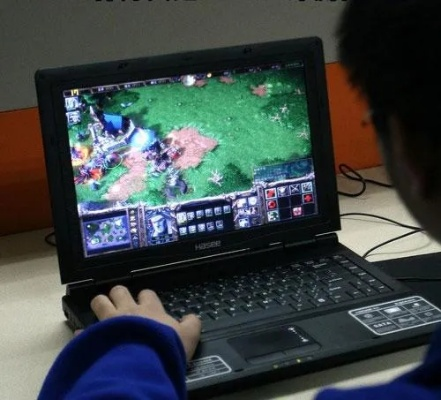
十年前的笔记本电脑,如今看来可能已经过时,但只要稍加改造和优化,依然可以畅玩一些轻量级游戏。无论你是预算有限的学生,还是想重温经典游戏的玩家,这篇指南都将帮助你让老旧笔记本重焕生机。
检查硬件配置
在改造笔记本之前,首先需要了解其基础硬件配置。打开“任务管理器”,切换到“性能”标签页,查看CPU、内存、显卡和硬盘的信息。
CPU:建议至少为双核处理器,如Intel酷睿2代或AMD速龙64。
内存:4GB以上最佳,8GB能显著提升游戏体验。
显卡:集成显卡如Intel HD系列或独立显卡如NVIDIA GeForce 300M/400M。
硬盘:机械硬盘(HDD)会影响加载速度,建议更换为固态硬盘(SSD)。
重点提示:老旧笔记本的散热性能可能较差,需特别注意降温。
升级关键硬件
根据检测结果,优先升级影响游戏性能的部件。
1. 内存升级
十年前笔记本的内存多为2GB或4GB,升级到8GB能有效提升多任务处理能力。
步骤:
1. 查阅笔记本型号的内存类型(DDR3/DDR4)。
2. 购买匹配的内存条(如8GB/16GB)。
3. 打开机箱,替换或添加内存条。
2. 更换固态硬盘(SSD)
机械硬盘的读写速度慢,更换为SSD能大幅缩短游戏加载时间。
推荐型号:
西部数据(WD)蓝盘/黑盘
三星(Samsung)970 EVO Plus
金士顿(Kingston)NV2
3. 显卡升级(可选)
部分笔记本支持外接显卡,但需确认接口类型(如DP、HDMI)。
推荐外接显卡:
NVIDIA GeForce RTX 3050/3060 4GB/8GB
注意:外接显卡需通过Thunderbolt 3/4或USB-C接口连接,确保笔记本支持。
优化系统设置
硬件升级后,合理调整系统设置能进一步提升游戏体验。
1. 调整电源模式
将电源模式改为“高性能”,避免笔记本因节能模式降低性能。
2. 关闭后台程序
关闭不必要的应用,释放内存和CPU资源。
3. 调整游戏设置
分辨率:降低游戏分辨率至720p或1080p。
画质:关闭抗锯齿、阴影等高消耗特效。
垂直同步(V-Sync):关闭或开启自适应垂直同步。
安装必要的软件
为了优化游戏性能,以下软件必不可少。
1. 驱动程序
显卡驱动:NVIDIA Control Panel或AMD Radeon Software。
主板驱动:官网下载最新版芯片组驱动。
2. 游戏加速器
UU加速器:优化网络连接,减少延迟。
迅游:适合国内玩家,加速海外游戏服务器。
3. 系统优化工具
CCleaner:清理垃圾文件,提升系统流畅度。
Malwarebytes:确保系统安全,避免恶意软件干扰。
小编总结
十年前的笔记本通过合理升级和优化,依然可以玩到部分轻量级游戏。内存和SSD是关键升级部件,而系统设置和软件选择也能显著提升体验。只要肯花些心思,老旧笔记本也能成为你的游戏平台!
最后建议:如果笔记本过于老旧,考虑购买二手游戏本,性价比更高。