《幽灵行动4》画面设置全攻略
优化画面效果的必要性
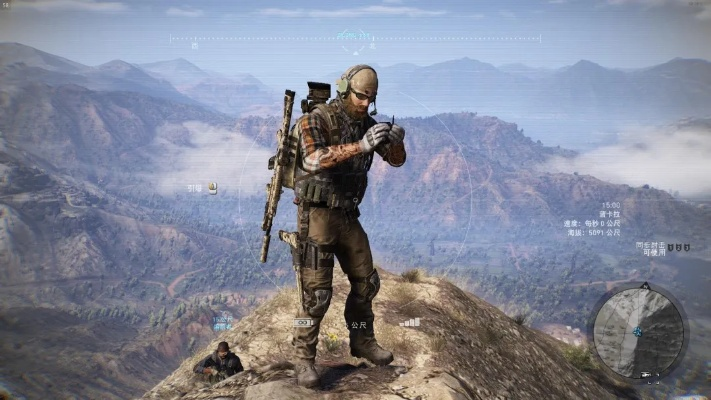
在《幽灵行动4》中,高画质带来的沉浸感是游戏体验的重要组成部分。然而,过高的设置可能导致帧率下降,影响游戏流畅度。因此,合理的画面设置不仅能提升视觉体验,还能确保稳定的游戏表现。本指南将详细介绍各项画面设置的调整方法,帮助玩家根据自身硬件配置找到最佳平衡点。
分辨率与缩放设置
分辨率是影响画面清晰度的核心参数。
推荐设置:
高配置玩家:选择原生4K分辨率(3840×2160)或2K分辨率(2560×1440)以获得最佳画质。
中低配置玩家:建议降至1440p或1080p分辨率,搭配动态缩放功能(如DLSS或FSR)进一步提升帧率。
动态缩放技术:
NVIDIA玩家的优先选择DLSS 2.0/3.0,可智能提升分辨率并保持画质。
AMD玩家可尝试FSR技术,同样能实现画质与性能的平衡。
阴影与光照效果
阴影和光照对场景真实感至关重要,但过高会消耗大量资源。
阴影质量:
高:适合静态场景,动态阴影建议调至中以减少性能负担。
全局光照:
中或高可增强氛围,但极高会显著降低帧率。
环境光遮蔽(AO):
高或中能提升暗部细节,但开启光线追踪会大幅增加负载。
纹理与细节级别
纹理质量直接影响场景细节,需根据硬件调整:
纹理质量:
极高:适合高端显卡,但中端显卡建议降至高或中。
视距纹理:
动态加载可优化内存使用,静态场景可调至固定以提升加载速度。
抗锯齿(AA):
XMASS或FSR抗锯齿优先于传统MSAA,后者在低性能设备上效果较差。
特效与后期处理
特效和后期处理能增强视觉冲击力,但需谨慎调整:
粒子效果:
烟雾、爆炸等特效可保留在中或高,但过度使用会拖慢帧率。
景深效果:
开启能模拟真实镜头感,但建议调至低以避免模糊。
颜色分级:
高或极高可提升HDR效果,但需确保显存充足。
性能与画质的平衡技巧
针对不同需求,玩家可采取以下策略:
动态设置:
开启游戏内的“智能优化”功能,自动调整画质以匹配当前帧率。
场景适配:
在密集战斗场景中降低纹理质量和阴影效果,优先保证流畅度。
自定义配置文件:
将常用设置保存为多个配置文件,如“极限画质”和“高帧率模式”。
小编总结
通过合理调整《幽灵行动4》的画面设置,玩家可以在画质与性能之间找到最佳平衡点。高配置玩家可以尽情享受原生4K画质,而中低配置玩家则可通过动态缩放技术兼顾两者。记住,“最佳设置”因人而异,建议根据实际体验不断微调,最终获得最适合自己的游戏体验。