如何进入 Recovery 模式
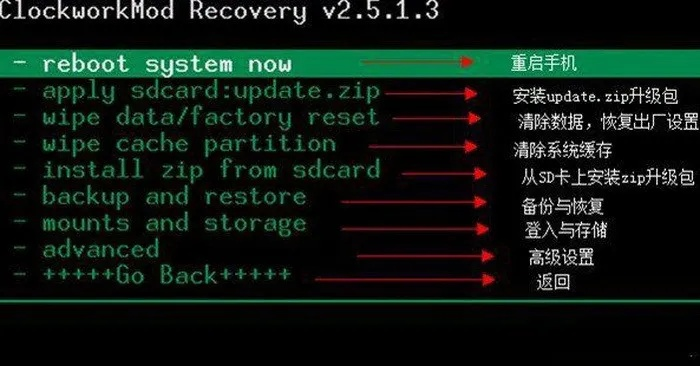
Recovery 模式是许多操作系统提供的一种特殊启动环境,用于修复系统故障、重置设置或进行高级维护。无论是 Android 设备还是 Windows PC,进入 Recovery 模式的方法都有所不同。本文将详细介绍如何进入 Recovery 模式,并解释其用途和注意事项。
Recovery 模式的用途
Recovery 模式是一个强大的工具,主要用途包括:
系统恢复:从备份中恢复出厂设置。
清除缓存:解决系统卡顿或崩溃问题。
安装更新:刷入系统更新包(如 ROM 或内核)。
诊断故障:检查和修复系统文件损坏。
了解这些用途后,你可以根据需要选择合适的操作步骤。
进入 Recovery 模式的通用方法
虽然不同设备的具体步骤略有差异,但大多数设备进入 Recovery 模式的方法类似。以下是通用步骤:
1. 关机:确保设备完全关闭。
2. 组合按键:同时按住特定组合键,通常是 电源键 + 音量减键。
3. 等待启动:保持按键几秒钟,直到看到 Recovery 模式界面。
4. 选择语言:部分设备会提供语言选择。
注意:不同品牌和型号的设备可能有不同的按键组合,请参考设备的说明书或官方文档。
Android 设备进入 Recovery 模式
Android 设备进入 Recovery 模式的方法因厂商而异,以下是常见方法:
华为/荣耀设备
1. 关机。
2. 同时按住 电源键 + 音量加键 + 上滑键。
3. 进入 Recovery 模式后,使用音量键导航,电源键确认。
小米/Redmi 设备
1. 关机。
2. 同时按住 电源键 + 音量减键。
3. 进入 Recovery 模式后,使用音量键导航,电源键确认。
三星设备
1. 关机。
2. 同时按住 电源键 + 音量加键 + Bixby 键(部分机型)。
3. 进入 Recovery 模式后,使用音量键导航,电源键确认。
Windows PC 进入 Recovery 模式
Windows PC 进入 Recovery 模式的方法如下:
1. 重启电脑:点击“开始”菜单,选择“电源”,按住 Shift 键并点击“重启”。
2. 进入高级启动选项:选择“疑难解答” > “高级选项” > “启动修复”。
3. 访问 Recovery 工具:在高级启动选项中,选择“命令提示符”或“Windows RE”进行系统修复。
注意:如果无法进入高级启动选项,可以尝试使用 Windows 安装盘进行修复。
Recovery 模式中的操作
进入 Recovery 模式后,你可以执行以下操作:
清除缓存分区
1. 使用音量键选择“Wipe cache partition”。
2. 按电源键确认。
3. 完成后重启设备。
恢复出厂设置
1. 使用音量键选择“Wipe data/factory reset”。
2. 按电源键确认。
3. 按照提示完成恢复。
警告:恢复出厂设置会删除所有数据,请提前备份重要文件。
安装更新包
1. 使用音量键选择“Apply update from ADB”或“Apply update from SD card”。
2. 按电源键确认。
3. 按照提示完成安装。
注意事项
在使用 Recovery 模式时,请注意以下几点:
备份数据:重要数据务必备份,以防丢失。
谨慎操作:不正确的操作可能导致设备无法启动。
官方更新:尽量使用官方提供的更新包,避免安全风险。
通过以上步骤,你应该能够顺利进入 Recovery 模式并执行所需的操作。无论是解决系统问题还是进行高级维护,Recovery 模式都是不可或缺的工具。