如何使用iTunes备份
在数字游戏时代,数据备份变得尤为重要。无论是珍贵的游戏存档还是重要的个人文件,一个可靠的备份系统都能让你在面对意外时从容应对。iTunes作为苹果设备的管理工具,不仅可以备份音乐和视频,还能备份你的iPhone、iPad和iPod中的数据,包括游戏存档。下面,我们将详细介绍如何使用iTunes进行备份。
准备工作:确保设备与电脑连接
在开始备份之前,你需要确保你的苹果设备已经与电脑成功连接。这可以通过USB数据线完成。连接设备后,解锁你的苹果设备,并点击屏幕上的“信任此电脑”。这一步是确保电脑能够访问设备内部数据的关键。
打开iTunes并选择设备
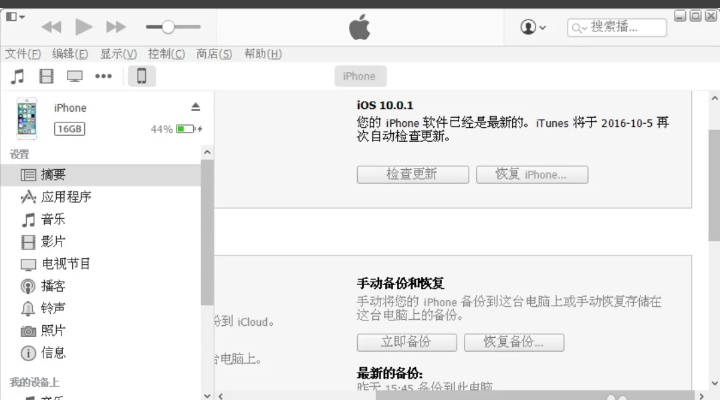
打开iTunes应用程序。在iTunes的左上角,你会看到一个设备图标,通常是一个带有苹果标志的圆形图标。点击这个图标,iTunes会自动识别并显示你已连接的设备。
选择备份选项
在设备摘要页面,你会看到一个“备份”部分。这里有两个选项:
加密本地备份:选择这个选项可以备份你的数据,并设置一个密码来保护备份文件。
加密iCloud备份:如果你已经订阅了iCloud服务,可以选择这个选项将数据备份到云端。
推荐使用“加密本地备份”,这样你可以更方便地管理和恢复数据。
开始备份
点击“立即备份”按钮,iTunes将开始备份你的设备。备份过程可能需要一些时间,具体取决于你的数据量。在备份过程中,请确保你的设备保持连接状态,并避免进行其他可能影响备份的操作。
验证备份是否成功
备份完成后,你可以在“已同步”部分看到备份的日期和时间。为了确保备份成功,你可以尝试从备份中恢复数据。在设备摘要页面,点击“恢复备份”,选择你最近的一次备份,并按照提示完成恢复过程。
备份的注意事项
定期备份:建议定期进行备份,特别是在更新游戏或设备系统后。
管理备份文件:备份文件会占用一定的存储空间,你可以根据需要删除旧的备份文件。
密码保护:使用加密备份可以防止他人未经授权访问你的数据。
通过以上步骤,你就可以轻松使用iTunes备份你的苹果设备中的游戏存档和其他重要数据。一个可靠的备份系统不仅能保护你的数据,还能让你在更换设备或遇到意外时从容应对。