Win10运行流星蝴蝶剑没反应?试试这些解决方法!
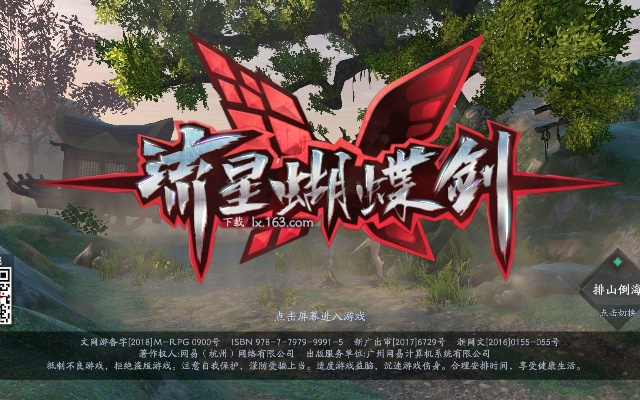
常见问题:游戏无法启动
很多玩家在Windows 10系统下运行《流星蝴蝶剑》时,可能会遇到游戏直接卡住、闪退或完全无法启动的情况。这可能是由于系统兼容性、驱动问题、游戏设置或后台程序冲突导致的。不要慌,下面将分步骤帮你排查并解决这些问题。
检查游戏文件完整性
如果游戏是从平台(如Steam、Epic Games Store)下载的,文件损坏可能是导致启动失败的原因。
1. Steam平台:右键点击游戏 -> 属性 -> 本地文件 -> 验证游戏文件完整性。
2. 其他平台:参考平台自带的游戏修复功能。
如果文件损坏严重,可能需要重新下载游戏。
更新显卡驱动程序
过时或损坏的显卡驱动是常见问题。务必确保你的显卡驱动是最新版本。
NVIDIA显卡:访问官网下载最新驱动。
AMD显卡:同样在官网更新。
Intel显卡:通过Windows更新或官网更新。
更新后重启电脑再尝试启动游戏。
关闭后台程序
一些后台程序(如杀毒软件、云同步工具、浏览器)可能干扰游戏运行。
建议暂时关闭以下程序:
杀毒软件(临时退出)
迅雷、快车等下载工具
微信、QQ等聊天软件
云存储服务(如百度网盘)
关闭后重启电脑并重新启动游戏。
调整游戏兼容性设置
Windows 10的系统兼容性设置有时能解决启动问题。
1. 找到游戏的可执行文件(如`mb2.exe`)右键 -> 属性。
2. 切换到“兼容性”选项卡。
3. 勾选“以兼容模式运行此程序”,选择Windows 7或Windows 8。
4. 勾选“忽略这个程序的兼容性设置”并点击“应用”。
重启游戏试试效果。
检查游戏配置要求
确保你的电脑满足游戏最低配置:
| 配置项 | 要求 |
|----------------|------------------|
| 操作系统 | Windows 7/8/10 |
| CPU | Core 2 Duo E4600 |
| 内存 | 512MB |
| 显卡 | GeForce 6600 |
| 硬盘空间 | 1GB |
如果配置过低,建议升级硬件或降低游戏画质。
禁用DirectX 12(如果使用)
部分玩家在启用DirectX 12时遇到问题,切换回DirectX 11可能解决启动失败。
1. 右键点击游戏可执行文件 -> 属性 -> 命令行。
2. 在“额外参数”输入:`-dx9`。
3. 点击“应用”并启动游戏。
检查Windows更新
有时系统漏洞或更新会导致兼容性问题。
打开“设置” -> 更新和安全 -> Windows更新。
检查并安装所有可用的更新。
参考其他玩家解决方案
如果以上方法无效,可以到游戏论坛或社区搜索类似问题。其他玩家可能遇到相同问题并找到了独特的解决方法。
希望这些步骤能帮你解决《流星蝴蝶剑》在Win10上的启动问题!如果问题依然存在,欢迎留言补充其他解决方案。