mod安装指南:轻松打造专属游戏体验
什么是mod?
mod(模组) 是由玩家或开发者制作的第三方内容,用于修改或增强游戏功能、视觉效果或玩法。安装mod可以显著提升游戏体验,但许多新手玩家可能对此感到困惑。本文将一步步教你如何简单、安全地安装mod,让你的游戏世界焕然一新。
准备工作:必备工具与注意事项
在开始安装mod之前,你需要确保以下几点:
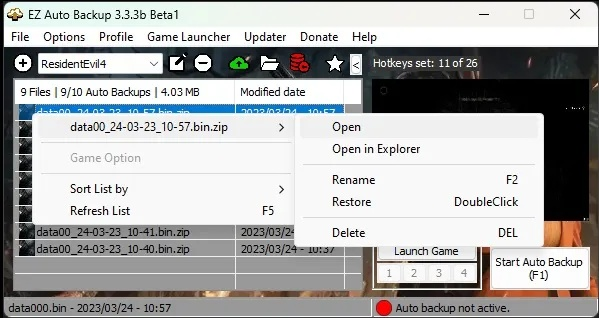
备份存档:安装mod可能导致存档损坏,务必提前备份!
游戏版本:确认你的游戏版本与mod兼容,不匹配会导致错误。
mod管理器:推荐使用 CurseForge 或 Mod.io 等平台,它们提供一键安装功能。
注意:某些mod可能需要额外的依赖库(如 Forge 或 Fabric),请根据mod说明安装。
步骤一:下载合适的mod
根据你的游戏类型(如 Minecraft、Skyrim、Factorio 等),前往官方mod平台或社区论坛选择流行mod。推荐优先尝试:
性能优化类(如Optifine)
内容扩展类(如Minecraft的Biomes O' Plenty)
视觉增强类(如Skyrim的HighresTextures)
小贴士:安装过多mod可能导致游戏崩溃,建议从少量开始测试。
步骤二:安装mod管理器
以 Minecraft 为例,安装 Forge 的步骤如下:
1. 访问 Forge官网,下载与你游戏版本匹配的安装程序。
2. 运行安装程序,选择“Install client”选项。
3. 等待安装完成,启动游戏,若出现“Forge”提示则表示成功。
其他游戏的管理器安装流程类似,通常只需下载对应版本即可。
步骤三:放置mod文件
大多数游戏的mod文件是 .jar 或 .zip 格式,放置位置因游戏而异:
Minecraft:将mod文件放入 `.minecraft/mods` 文件夹。
Skyrim:放入 `.steamapps/common/Skyrim/mods` 文件夹。
注意:若使用mod管理器,此步骤可自动完成,无需手动操作。
步骤四:启动游戏并配置mod
1. 启动游戏,进入mod菜单(通常在主界面或选项中)。
2. 启用/禁用mod:根据需求调整顺序,优先加载核心依赖。
3. 调整设置:部分mod(如光影包)需要额外配置,请参考说明文档。
常见问题与解决方法
如果遇到问题,常见原因及解决方式:
游戏崩溃:减少mod数量或检查版本兼容性。
mod不工作:确保已安装所有依赖库。
存档损坏:恢复备份或联系mod开发者寻求帮助。
享受你的定制游戏吧!
安装mod并不复杂,只需遵循以上步骤即可轻松打造专属游戏体验。从简单的优化到深度修改,mod让游戏充满无限可能。大胆尝试,让你的游戏世界更加精彩!