iPhone 14 屏幕截图全攻略
一、常用截图方法大公开
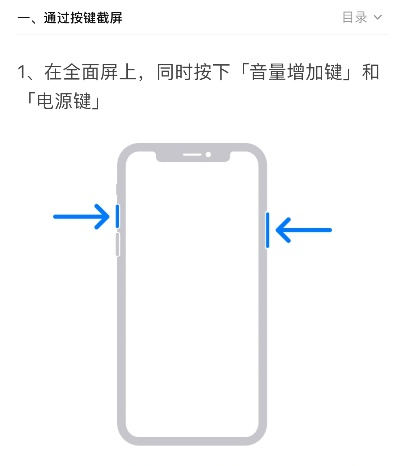
在游戏中记录精彩瞬间或保存重要提示,屏幕截图是必不可少的操作。iPhone 14 提供了多种截图方式,总有一种适合你。最快捷的方法是同时按住侧边按钮和音量调高按钮,然后快速松开双手,屏幕就会自动捕捉当前画面。这个组合键操作简单,适合大多数场景。对于带面容ID的 iPhone 14,如果不想使用侧边按钮,可以按住顶部按钮和音量调高按钮来完成截图。虽然步骤相同,但这个方法更适合单手操作。
二、辅助功能让截图更便捷
对于手指不太灵活的用户,iPhone 14 的辅助功能提供了更友好的截图选项。进入“设置”>“辅助功能”>“触控”,找到“ AssistiveTouch”选项开启它。在屏幕上点击“自定义顶部的操作”,添加“截图”功能。这样,你就可以通过轻点屏幕顶部的悬浮按钮来快速截图,无需同时按住多个按钮。这个功能特别适合在游戏中需要双手操作时使用。此外,“缩放手势”也可以配合截图使用,截图后用三指捏合可以快速缩放查看细节,非常适合查看游戏地图或策略图。
三、系统自带工具的隐藏功能
除了基本的截图,系统还提供了更多实用工具。截图后,屏幕会短暂显示预览,此时你可以直接用手指拖动截图到想要保存的位置,比如微信、邮件或备忘录。这个功能在快速分享游戏截图时非常高效。截图后轻点预览画面,会出现“标记”选项,这里你可以添加文字、箭头、高亮等元素,制作更专业的游戏攻略或反馈截图。“截图”还支持快速编辑功能,比如旋转、裁剪或删除,这些功能在整理游戏截图时能节省大量时间。
四、第三方应用的选择
虽然系统自带工具足够强大,但一些第三方应用提供了更多创意功能。如果需要制作动态GIF截图,推荐使用“Picsew”或“GIF Maker”,它们可以帮你从视频中提取精彩片段制作成GIF,非常适合分享游戏中的搞笑瞬间。想要更专业的编辑效果,可以尝试“Tailor”或“Over”,这些应用提供了丰富的滤镜、贴纸和动画效果,让你的游戏截图更具创意。但使用第三方应用时要注意隐私问题,确保应用有合法的权限和良好的评价。
五、游戏内截图的快捷方式
很多游戏内置了截图功能,比系统截图更方便。《王者荣耀》可以直接按住屏幕截图,操作简单且不影响游戏操作。《原神》则可以通过“原神”图标右下角的按钮进入截图界面,这里可以选择截图区域和保存格式。《和平精英》在驾驶车辆时,可以按住电源键2秒快速截图,这个功能在紧张的对战中能帮你记录关键瞬间。大多数游戏都支持长按屏幕截图,截图后会在屏幕右下角出现预览,点击即可保存或分享。熟悉这些游戏内截图技巧,能让你在游戏中随时捕捉精彩画面。
六、注意事项与总结
截图时要注意存储空间,频繁截图会占用大量内存,建议定期整理。截图的分辨率很高,如果不需要分享到社交媒体,可以在“设置”>“照片”中调整“屏幕快照的分辨率”,选择“标准”以节省空间。分享截图时要注意隐私,避免泄露重要信息。最后,根据不同场景选择最合适的截图方法,无论是快速记录还是专业编辑,iPhone 14 都能满足你的需求。