DNF手游键盘设置指南:轻松自定义,打造专属战斗体验
在DNF手游中,键盘设置是影响操作流畅度和战斗效率的关键因素。合理的键盘布局不仅能让你更快地执行操作,还能在激烈的战斗中保持冷静。本文将为你详细介绍如何在游戏中找到并自定义键盘设置,让你的战斗体验更加得心应手。
找到键盘设置入口
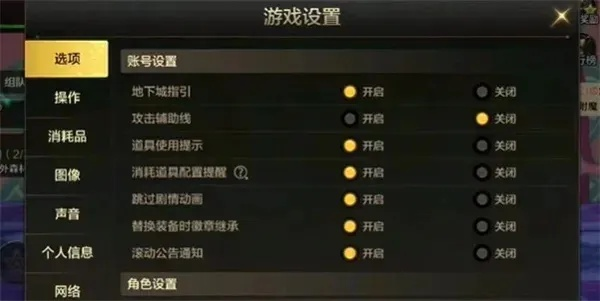
在DNF手游中,键盘设置位于游戏的设置菜单中。具体的进入步骤如下:
1. 打开游戏:启动DNF手游并进入主界面。
2. 进入设置:点击屏幕右下角的齿轮图标,进入游戏设置菜单。
3. 选择控制设置:在设置菜单中,找到并点击控制选项,进入键盘设置界面。
自定义键盘布局
进入控制设置后,你可以根据自己的习惯自定义每个按键的功能。以下是详细的操作步骤:
调整按键功能
1. 选择按键:在控制设置界面,左侧列出了所有可自定义的按键,包括角色移动、技能释放、特殊功能等。
2. 分配功能:点击你想要调整的按键,然后在右侧的功能列表中选择新的功能。例如,你可以将“F1”键分配给某个强力技能。
3. 保存设置:完成所有调整后,点击界面右下角的保存按钮,应用新的键盘设置。
推荐按键布局
为了提高战斗效率,以下是一个推荐的键盘布局供参考:
移动键:W(上)、A(左)、S(下)、D(右)
技能键:F1、F2、F3(常用技能),Q、E(快速技能)
特殊功能:空格(闪现),Shift(防御姿态)
优化键盘设置的小技巧
为了使你的键盘设置更加高效,以下是一些实用的小技巧:
保持一致性:尽量将常用技能分配在相邻的按键上,方便快速切换。
使用宏命令:部分按键支持宏命令,可以将多个技能组合成一个按键,提高操作效率。
练习适应:自定义设置后,多进行实战练习,直到完全适应新的键盘布局。
常见问题解答
Q:如何恢复默认设置?
A:在控制设置界面,点击右上角的恢复默认按钮,即可将键盘设置恢复为游戏默认值。
Q:键盘设置会影响联机玩家吗?
A:不会。键盘设置仅影响你个人的操作,不会影响其他联机玩家的体验。
小编有话说
通过自定义键盘设置,你可以打造更加符合自己战斗风格的操作方式,提升游戏体验。希望本文的指南能帮助你快速找到并设置键盘,让你的DNF手游之旅更加精彩!