dnf手游摇杆手柄没反应?试试这些解决方法
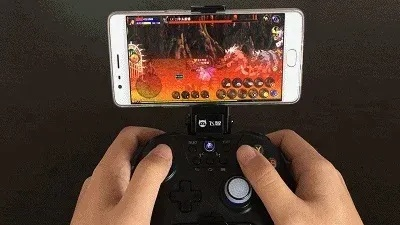
常见问题:手柄连接失败的原因
当你在dnf手游中使用手柄时,突然发现摇杆没反应,可能是多种原因导致的。设备连接问题、驱动程序错误或游戏设置不当都是常见故障点。以下将从几个方面详细分析,并给出对应的解决方法。
1. 检查手柄连接状态
首先确认手柄是否正确连接到设备。有线连接时,检查数据线是否完好;无线连接时,确保蓝牙开关已打开且距离手机不超过10米。如果使用充电线连接,尝试更换一条线缆排除故障。
常见连接方式:
有线连接:检查USB接口是否松动
无线连接:确认蓝牙已开启,重新配对设备
2. 更新或重新安装手柄驱动
驱动程序问题会导致手柄无法正常工作。根据你的设备类型,执行以下步骤:
对于安卓设备:
1. 进入“设置” > “蓝牙”,找到手柄并点击“修改”
2. 选择“重新配对”或“连接其他蓝牙设备”
3. 如果无效,尝试卸载手柄配套APP后重新安装
对于PC设备:
1. 右键点击“计算机” > “管理” > “设备管理器”
2. 展开“人体学输入设备”,右键手柄选择“更新驱动程序”
3. 如问题依旧,可尝试官网下载最新驱动
3. 调整dnf手游手柄设置
游戏内设置错误也可能导致摇杆失效。进入游戏后,按以下步骤排查:
1. 点击游戏右下角的“设置”图标
2. 选择“控制” > “键位设置”
3. 确认摇杆方向(顺时针/逆时针)与你的习惯一致
4. 重置键位后测试是否恢复正常
注意:部分自定义键位可能与其他APP冲突,建议恢复默认设置。
4. 重启设备与游戏
最简单的解决方法往往被忽略。尝试以下操作:
完全关闭手机/电脑,等待10秒后重新开机
退出dnf手游,完全关闭进程后再重新登录
对于手柄本身,长按开机键5秒强制重启
5. 排除硬件故障
如果以上方法均无效,可能是手柄硬件损坏。以下测试可帮助判断:
在其他游戏中测试手柄是否正常
检查手柄是否有进水或物理损伤
尝试更换电池或使用原装充电器
如果确认是硬件问题,建议联系品牌售后或购买新设备。
总结:常见故障及快速解决
手柄没反应时,请按以下顺序排查:
1. 连接问题(有线/无线检查)
2. 驱动更新(设备对应操作)
3. 游戏设置(键位与方向调整)
4. 重启设备(最基础但有效)
5. 硬件故障(最终判断依据)
希望以上方法能帮你快速解决dnf手游手柄问题,畅享游戏乐趣!