##如何优化DNF手游画质:提升游戏体验的实用指南
###调整画质设置:从基础操作入手
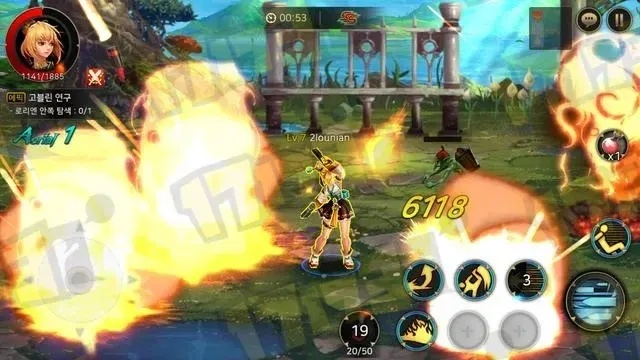
在DNF手游中,降低画质是提升帧率、减少卡顿的有效方法。首先,进入游戏设置界面,找到“画面”选项,逐步降低以下参数:
- 分辨率:从最高(如1080P)降至游戏推荐值(如720P)。
- 特效质量:选择“平衡”或“低”,关闭动态模糊、环境光遮蔽等高消耗特效。
- 阴影质量:设置为“关闭”或“低”。
- 贴图质量:调整为“标准”或“低”,避免加载过多纹理。
> 小贴士:部分机型在关闭抗锯齿后,画面锐度会下降,但帧率提升明显。
###关闭不必要的界面元素
游戏中的UI(用户界面)也会消耗性能。通过以下操作优化:
- 减少信息栏显示:关闭战斗日志、任务追踪等非必要图标。
- 关闭动态背景:在“界面设置”中,将角色/场景的动态效果设为“静态”。
- 关闭自定义插件:若使用第三方挂机脚本,优先关闭其界面渲染。
###优化网络与设备配置
画质调整不仅限于游戏内设置,外部因素同样重要:
- 网络优化:确保Wi-Fi信号稳定,避免高延迟。若条件允许,切换至5G网络。
- 设备清理:关闭后台运行的应用,释放内存空间。
- 电池模式:开启“省电模式”可减少GPU负载,但需权衡画质与续航。
###游戏场景选择:动态场景优先降级
DNF手游中,不同地图的画质消耗差异较大:
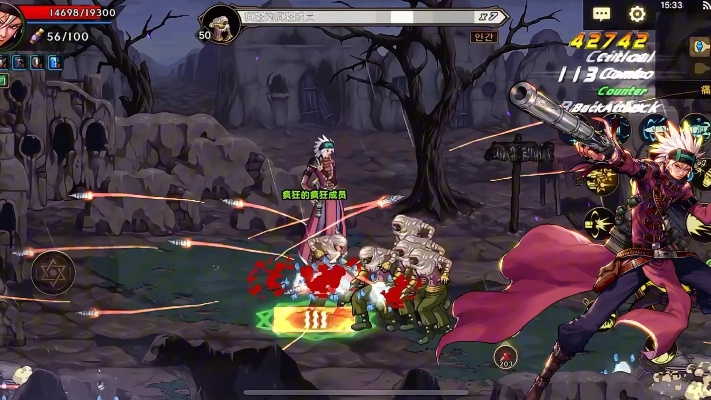
- 推荐降级场景:动态战斗场景(如决斗场、副本)优先降低特效。
- 保留高画质场景:若喜欢特定角色或Boss特效,可单独保留其细节。
- 自定义场景:部分版本支持“场景亮度/清晰度”独立调节,优先调整暗部细节。
###其他进阶技巧
对于高级玩家,以下方法可进一步降低画质:
- 关闭动态天气效果:如雨雾、雷电等。
- 降低音效采样率:在“声音设置”中,选择“低质量”以节省资源。
- 更新驱动程序:确保GPU驱动为最新版本,提升兼容性。
通过以上调整,玩家可在保证流畅体验的前提下,适度降低画质。记住,画质与性能的平衡点因设备而异,建议在调整后测试实际帧率,找到最适合自己的配置。