如何使用模拟器玩DNF手游?
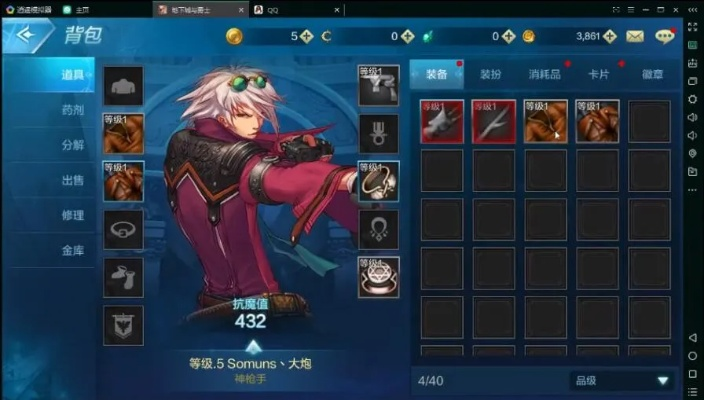
模拟器是安卓游戏在电脑上的最佳解决方案,尤其对于《DNF手游》这类操作密集的游戏,模拟器能提供更流畅的体验。 本文将详细介绍如何选择、设置和优化模拟器,让你轻松畅玩DNF手游。
一、选择合适的模拟器
市面上有多种安卓模拟器,但并非所有模拟器都适合DNF手游。选择时需考虑以下因素:
性能稳定性:优先选择资源占用低、运行稳定的模拟器。
按键映射功能:DNF手游需要精准的按键操作,支持自定义按键映射的模拟器更佳。
兼容性:确保模拟器能流畅运行最新版本的DNF手游。
推荐模拟器:MuMu模拟器、雷电模拟器、夜神模拟器。这些模拟器在性能和兼容性上表现优异,且支持多开功能,适合团队副本或竞技玩法。
二、下载并安装模拟器
1. 访问官网:前往模拟器官方网站下载最新版本。
2. 安装步骤:
运行安装包,跟随提示完成安装。
安装过程中可能需要同意权限请求,确保勾选“游戏优化”等选项。
3. 启动模拟器:首次启动时,模拟器会自动下载系统镜像,请耐心等待。
注意:部分模拟器需要安装虚拟机驱动,建议在安装前检查系统是否满足要求。
三、配置模拟器参数
模拟器设置直接影响游戏体验,以下为关键步骤:
内存分配:建议分配至少4GB内存,若电脑配置较高,可适当增加至8GB。
显卡加速:开启GPU加速,可大幅提升帧率。
按键映射:进入模拟器设置,点击“按键映射”,将手机按键对应到键盘。
常用按键推荐:
A/S/D/F:方向键
Q/E:技能1/技能2
空格:跳跃
Shift:防御
优化技巧:在游戏内开启“低延迟模式”,减少操作延迟。
四、下载并安装DNF手游
1. 获取游戏APK:
通过模拟器内置应用商店搜索“DNF手游”下载。
若官网无直接下载,可在第三方应用市场获取(注意安全风险)。
2. 安装游戏:
点击APK文件,模拟器会自动安装。
安装完成后,点击“启动游戏”。
3. 登录账号:首次登录需绑定手机号,并同步游戏数据。
注意:部分地区因网络限制,可能需要使用VPN才能正常登录。
五、常见问题及解决方法
| 问题 | 解决方法 |
|--------------|------------------------------|
| 游戏卡顿 | 降低模拟器内存分配或关闭GPU加速 |
| 按键不灵敏 | 检查按键映射设置或重启模拟器 |
| 无法登录游戏 | 检查网络连接或更换服务器 |
额外建议:定期更新模拟器版本,以修复已知bug并提升性能。
六、多开技巧(进阶玩法)
若想同时操作多个账号,模拟器支持多开功能:
1. 开启多开模式:
在模拟器设置中找到“多开设置”,启用“多开模式”。
2. 创建新实例:
点击“创建新窗口”,即可打开第二个游戏界面。
3. 注意事项:
多开会消耗更多系统资源,建议搭配高性能电脑使用。
避免同时进行高负载操作,以免卡顿。
多开优势:适合团队副本时辅助队友,或同时刷资源。
小编总结
使用模拟器玩DNF手游并不复杂,关键在于选择合适的模拟器、优化设置并熟悉按键映射。通过本文的指南,你可以在电脑上享受更便捷、流畅的DNF手游体验。记得定期更新模拟器,以获得最佳性能!