CF烟雾头盔最新调法(Windows 7版)
前言
在《穿越火线》(CF)中,烟雾头盔是许多玩家的重要装备,不仅能提供额外的防护,还能在战场上提供隐蔽优势。然而,部分玩家可能会遇到烟雾头盔显示不全或调整困难的问题。本文将详细介绍如何在Windows 7系统中调整CF烟雾头盔,确保其正常显示和使用。
准备工作
在开始调整前,请确保您的系统满足以下要求:
运行Windows 7操作系统(64位或32位均可)。
安装了最新版本的《穿越火线》游戏客户端。
拥有兼容的烟雾头盔设备(如虚拟现实头盔或专用游戏外设)。
确保以上条件满足后,即可进入调整步骤。
调整步骤
1. 更新显卡驱动程序
显卡驱动程序是影响游戏显示效果的关键因素。请按照以下步骤更新驱动:
1. 右键点击“计算机”,选择“管理”。
2. 在“设备管理器”中找到“显示适配器”,右键点击显卡并选择“更新驱动程序”。
3. 选择“自动搜索更新的驱动程序软件”,等待系统完成更新。
2. 调整游戏内显示设置
进入游戏后,按照以下步骤调整烟雾头盔:
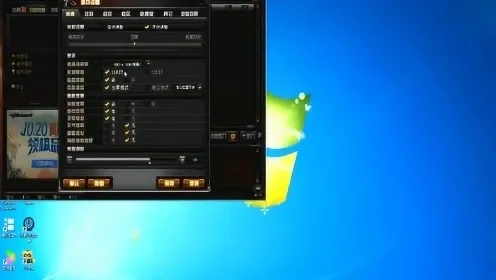
1. 点击游戏右上角的“设置”图标。
2. 进入“显示”选项卡,找到“烟雾头盔调整”部分。
3. 调整“头盔透明度”:根据个人需求拖动滑块,建议保持在50%-70%之间以平衡显示效果。
4. 勾选“启用硬件加速”:这将提升头盔的渲染速度,减少卡顿。
3. 检查外设兼容性
如果您使用的是虚拟现实头盔或其他外设,请确保其与Windows 7兼容:
虚拟现实头盔:安装官方提供的驱动程序并重启游戏。
专用游戏外设:检查设备管理器中是否有未识别的设备,并安装相应的驱动。
常见问题解决
烟雾头盔显示不全
若头盔显示不全,尝试以下方法:
重新启动游戏客户端。
调整“屏幕分辨率”至游戏推荐值。
检查显卡驱动是否为最新版本。
调整后效果不佳
若调整后效果仍不理想,可尝试:
重置游戏内显示设置至默认值。
联系游戏客服寻求进一步帮助。
小编总结
通过以上步骤,您应该能够顺利调整CF烟雾头盔在Windows 7系统中的显示效果。若问题仍然存在,建议检查硬件兼容性或联系游戏官方支持。希望本文能帮助您提升游戏体验!