如何更改系统时间:轻松调整,旅途无忧
在旅途中,准确的系统时间至关重要。无论是安排航班、预订酒店,还是记录旅行中的重要时刻,都需要确保设备时间同步。本文将详细介绍如何在不同操作系统上更改系统时间,帮助您轻松应对旅途中的时间管理需求。
系统时间的重要性
准确的时间对于旅行者来说不仅仅是一个数字。在跨时区的旅途中,正确的时间可以帮助您避免错过重要航班、会议或活动。此外,许多旅游相关的应用和网站(如酒店预订平台、地图导航等)都依赖准确的系统时间来提供可靠的服务。因此,了解如何更改系统时间是一项实用的技能。
时间同步的常见问题
许多旅行者在不同地区时会遇到时间同步问题。例如,从东半球飞往西半球时,如果不及时调整时间设置,很容易错过预定的航班。此外,一些智能设备(如智能手表、移动电源等)如果时间不准确,可能会影响其正常功能。这些问题都凸显了掌握更改系统时间的重要性。
Windows系统时间调整方法
Windows操作系统提供了多种更改系统时间的方法,无论是通过图形界面还是命令行工具,都能满足不同用户的需求。
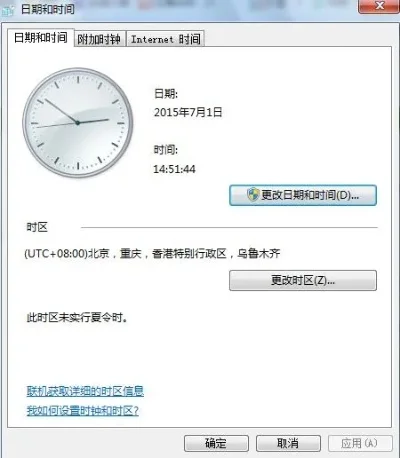
通过图形界面调整时间
1. 打开"控制面板":点击"开始"菜单,选择"控制面板"。
2. 进入"日期和时间":在控制面板中找到并点击"日期和时间"选项。
3. 调整时间:在弹出的窗口中,可以直接拖动时钟来调整时间,或点击"更改日期"来调整日期。
4. 设置时区:点击"时区"选项卡,选择正确的时区。
使用命令行工具
1. 打开命令提示符:按"Win+R"键,输入"cmd"并回车。
2. 输入命令:根据需要输入以下命令:
`time HH:MM:SS`:设置系统时间
`date MM/DD/YYYY`:设置系统日期
`timezone "时区名称"`:设置时区
macOS系统时间调整方法
macOS提供了直观易用的界面来调整系统时间,无论是新手还是老用户都能轻松操作。
通过系统偏好设置调整
1. 打开"系统偏好设置":点击屏幕左上角的苹果菜单,选择"系统偏好设置"。
2. 进入"日期与时间":在偏好设置窗口中找到并点击"日期与时间"图标。
3. 调整时间:在弹出的窗口中,可以直接拖动时钟来调整时间,或点击"更改日期与时间"来精确设置。
4. 开启网络时间:勾选"自动设置日期与时间",系统将自动同步网络时间。
高级设置选项
1. 点击"时钟"标签:在"日期与时间"窗口中,点击"时钟"标签页。
2. 调整时区:在"时区"区域,可以选择自动时区或手动设置。
3. 设置夏令时:勾选"自动设置夏令时",系统将根据地区自动调整夏令时。
Linux系统时间调整方法
Linux系统提供了多种更改时间的方法,不同发行版可能略有差异,但基本原理相同。
使用系统设置
1. 打开"系统设置":通常在应用程序菜单中可以找到"系统设置"选项。
2. 进入"日期和时间":在设置窗口中找到并点击"日期和时间"。
3. 调整时间:可以直接拖动时钟来调整时间,或点击"更改日期和时间"进行精确设置。
4. 设置时区:通常可以在同一窗口中找到时区设置选项。
使用命令行工具
1. 打开终端:按"Ctrl+Alt+T"键打开终端。
2. 输入命令:根据需要输入以下命令:
`date HH:MM:SS`:设置系统时间
`date MM/DD/YYYY`:设置系统日期
`timedatectl set-timezone "时区名称"`:设置时区
移动设备时间调整方法
智能手机和平板电脑的时间调整通常更为简单,以下是常见移动设备的时间调整方法。
iOS设备(iPhone/iPad)
1. 打开"设置"应用:点击主屏幕上的"设置"图标。
2. 进入"通用":在设置菜单中向下滚动并点击"通用"。
3. 选择"日期与时间":在通用设置中找到并点击"日期与时间"。
4. 开启自动设置:勾选"自动设置",系统将自动同步网络时间。
Android设备
1. 打开"设置"应用:点击主屏幕上的"设置"图标。
2. 进入"系统和更新":在设置菜单中找到并点击"系统和更新"。
3. 选择"日期和时间":在系统设置中找到并点击"日期和时间"。
4. 开启自动同步:勾选"自动确定时区",系统将自动同步网络时间。
网络时间同步设置
网络时间协议(NTP)可以帮助您的设备自动同步到准确的时间。以下是设置网络时间同步的步骤。
Windows系统
1. 打开命令提示符:按"Win+R"键,输入"cmd"并回车。
2. 输入命令:输入以下命令来设置NTP服务器:
```
w32tm /config /manualpeerlist:"time.windows.com, time.nist.gov" /syncfromflags:manual
w32tm /update
w32tm /resync
```
macOS系统
1. 打开终端:在"应用程序" > "实用工具"中找到"终端"。
2. 输入命令:输入以下命令来设置NTP服务器:
```
sudo ntpstat
sudo ntpdate pool.ntp.org
sudo systemsetup -setusingNetworkTime true
```
Linux系统
1. 打开终端:按"Ctrl+Alt+T"键打开终端。
2. 编辑NTP配置文件:根据您的Linux发行版,编辑相应的NTP配置文件(如`/etc/ntp.conf`)。
3. 重启NTP服务:输入以下命令重启NTP服务:
```
sudo systemctl restart ntp
```
时间区域设置技巧
正确设置时间区域对于国际旅行者尤为重要。以下是一些关于时间区域设置的实用技巧。
记录时区差异
在旅行前,建议记录您将要访问的地区的时区与您所在地区的时区差异。例如,如果从东京(UTC+9)飞往纽约(UTC-5),您需要将时间向前调整14小时。
使用时区转换工具
许多手机应用和网站提供时区转换工具,可以帮助您轻松计算不同地区的时间。例如,Google日历的"世界时钟"功能可以显示多个时区的时间。
设置多个时区
对于经常需要跨时区工作的旅行者,可以考虑在设备上设置多个时区。大多数智能手机和电脑都支持同时显示多个时区的时间。
避免时间设置常见错误
在调整系统时间时,可能会遇到一些常见问题。了解这些问题及其解决方法可以帮助您更顺利地完成时间设置。
时间不准确
如果设备时间仍然不准确,可能是由于网络连接问题或NTP服务器故障。尝试以下方法解决:
1. 检查网络连接:确保设备连接到稳定的网络。
2. 切换NTP服务器:尝试更换不同的NTP服务器。
3. 手动设置时间:作为临时解决方案,可以手动设置时间。
时区设置错误
设置错误的时区会导致时间计算错误。以下是一些避免时区设置错误的方法:
1. 使用地图工具:使用在线地图或旅行应用查看目的地的时区。
2. 记录时区代码:时区通常以字母缩写表示(如"东京"为"JST"),记录这些代码可以避免混淆。
3. 逐一设置:在长途旅行中,可以分阶段调整时区,避免一次性调整过大差距。
旅行中时间管理的实用技巧
准确的时间不仅关乎设置,更关乎如何有效利用。以下是一些旅行中时间管理的实用技巧。
使用旅行日程表
创建详细的旅行日程表可以帮助您合理安排时间。在日程表中,应包括航班时间、酒店入住/退房时间、活动安排等。
设置提醒
利用智能手机的提醒功能,可以避免错过重要时刻。例如,可以在出发前设置航班提醒,或在到达目的地前提醒您准备登机。
使用多设备同步
如果您使用多个设备(如手机、平板、笔记本电脑),可以设置设备时间同步,确保所有设备的时间一致。
小编总结
更改系统时间是每位旅行者都应掌握的基本技能。无论是通过图形界面还是命令行工具,调整系统时间都相对简单。通过本文介绍的方法,您可以在任何操作系统上轻松设置正确的时间。
记住,准确的时间不仅关乎便利,更关乎安全和效率。在旅途中,不要让时间成为您的负担,而是利用它来创造更多美好的回忆。祝您旅途愉快,时间管理得当!