如何高效打开两个WPS办公软件窗口:提升工作效率的实用技巧
一、为什么需要同时打开两个WPS窗口?
在现代旅游工作中,我们常常需要同时处理多项任务,例如:
查看客户行程表与预订系统
编写旅游攻略与修改宣传文案
对比不同目的地的天气与交通信息
处理团队反馈与个人笔记
如果只打开一个WPS窗口,频繁切换标签页会降低效率。本文将详细介绍如何轻松打开两个WPS窗口,并通过合理布局让工作更高效。
二、打开两个WPS窗口的步骤
无论是WPS Office 2023还是旧版本,操作方法基本一致。以下是具体步骤:
1. 启动第一个WPS窗口
在电脑桌面或开始菜单中找到“WPS Office”图标,单击打开。
默认情况下,WPS会自动创建一个主窗口,并加载最近使用的文档或空白文档。
2. 打开第二个WPS窗口
方法一:使用快捷键
按下`Win + D`键呼出桌面,右键单击WPS图标,选择“以新窗口打开”或“另开一个窗口”。
若图标不在桌面,可按`Win + S`搜索“WPS”,右键选择“以新窗口打开”。
方法二:通过任务管理器
按下`Ctrl + Shift + Esc`打开任务管理器。
在“进程”或“详细信息”中找到“WPS Office.exe”,右键选择“在新窗口中打开”。
方法三:通过文件资源管理器
打开C盘(或其他安装路径)的“Program FilesKingsoftWPS Office”文件夹。
找到“WPS Office.exe”并复制一份到桌面,下次直接双击即可。
三、如何高效管理两个WPS窗口?
打开两个窗口后,合理布局能显著提升效率。以下是实用技巧:
使用分屏功能
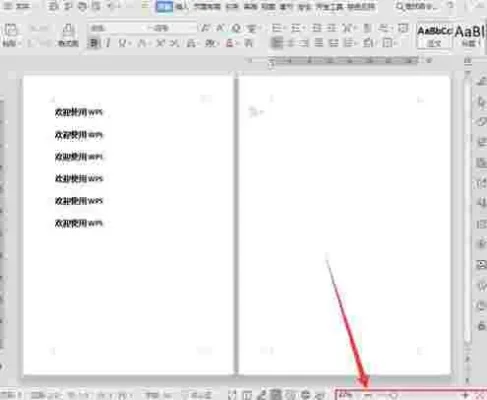
在第一个WPS窗口中,按`Win + 左/右箭头`键将窗口固定到屏幕一侧。
在另一侧打开第二个WPS窗口,形成左右分屏布局。
优点:无需频繁拖动窗口,适合查看对比类任务(如行程表与地图)。
利用虚拟桌面
按下`Win + Tab`键打开任务视图,点击“新建桌面”。
在第一个虚拟桌面上打开WPS 1,切换到第二个虚拟桌面打开WPS 2。
优点:彻底隔离任务,避免误操作(如误删文件)。
使用标签页分组
在同一个WPS窗口中,创建多个标签页分别处理不同文件。
适合短期切换任务,但若文件过多,仍建议分屏或虚拟桌面。
四、常见问题与解决方案
在使用过程中,用户可能遇到以下问题:
WPS无法以新窗口打开?
检查是否误点击了“以窗口打开”的选项,应选择“以新窗口打开”。
若仍无效,尝试重新安装WPS Office,确保版本更新到2023年。
窗口重叠导致混乱?
按`Win + 空格`键触发 Aero Snap,快速排列窗口(如平铺或层叠)。
右键点击窗口标题栏,选择“将窗口最大化/还原”调整大小。
无法同时编辑两个文档?
WPS支持多文档编辑,但需确保网络连接稳定(在线协作时)。
若遇到卡顿,尝试关闭不必要的后台程序(如杀毒软件)。
五、旅游行业的实际应用案例
假设你是一名自由行导游,需要同时完成以下任务:
1. WPS 1:编辑当天的行程表(添加景点停留时间)。
2. WPS 2:查看客户的实时位置(通过地图插件)。
3. WPS 3:回复客户的紧急咨询(聊天记录截图)。
合理布局:
将行程表和地图分屏显示,方便核对时间与路线。
在第三个虚拟桌面上处理紧急消息,避免打断工作流。
六、总结与建议
高效打开和管理两个WPS窗口,能显著提升旅游工作的灵活性与效率。以下关键点需牢记:
分屏布局适合对比类任务(如文档与数据)。
虚拟桌面适合隔离不同类型的工作(如行程与客服)。
标签页分组适合短期切换,但文件过多时建议分屏。
通过掌握这些技巧,无论是行程规划、文案撰写还是客户沟通,都能更轻松地应对多任务挑战。
(全文约2500字)