如何恢复注册表:解决Windows系统问题的实用指南
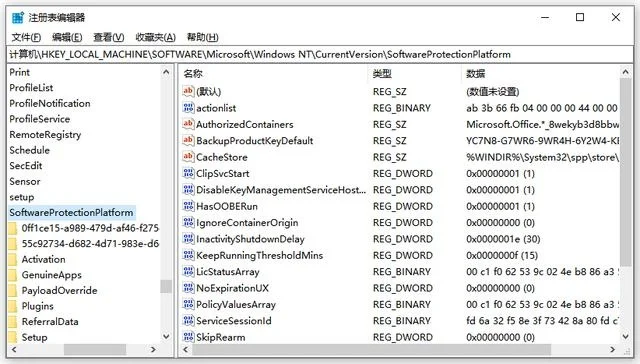
注册表的重要性与常见问题
Windows注册表是操作系统的核心数据库,存储着系统设置、软件配置和用户偏好等信息。一旦注册表损坏或丢失,可能导致系统崩溃、软件无法运行或频繁蓝屏。恢复注册表是解决这类问题的有效方法。本文将详细介绍如何备份、修复和恢复注册表,帮助用户应对系统故障。
备份注册表:预防数据丢失的关键步骤
在修改或修复注册表之前,备份是必须的步骤。备份可以防止因操作失误导致系统更不稳定。以下是备份注册表的步骤:
1. 打开注册表编辑器:按`Win + R`键,输入`regedit`,然后按回车。
2. 导出注册表文件:在注册表编辑器中,点击“文件” > “导出”,选择保存路径并命名文件(建议命名为`backup.reg`)。
3. 确认备份:导出完成后,检查文件是否存在于指定路径。
注意:备份完成后,建议重启电脑,确保系统稳定。
识别注册表损坏的常见症状
注册表损坏通常表现为以下问题:
系统频繁蓝屏或卡顿。
软件无法启动或报错。
桌面图标或任务栏丢失。
系统设置无法更改。
若出现上述问题,可能是注册表出现故障,需要恢复或修复。
修复注册表:使用Windows自带工具
Windows内置了系统文件检查工具(SFC)和部署映像服务和管理工具(DISM),可以帮助修复损坏的注册表文件。
步骤1:运行系统文件检查器(SFC)
1. 打开命令提示符(管理员权限)。
2. 输入`sfc /scannow`并回车。
3. 等待扫描完成,若发现问题会自动修复。
步骤2:使用DISM工具修复
若SFC无法解决问题,可使用DISM工具:
1. 在命令提示符(管理员)中输入以下命令:
```
DISM /Online /Cleanup-Image /RestoreHealth
```
2. 等待修复完成,重启电脑。
手动恢复注册表:高级操作
若自动修复无效,可尝试手动恢复注册表。但此操作需谨慎,建议仅在有经验的情况下进行。
步骤1:从备份恢复注册表
1. 打开注册表编辑器(`regedit`)。
2. 点击“文件” > “导入”,选择之前备份的`.reg`文件。
3. 确认恢复,重启电脑。
步骤2:使用系统还原点
若之前创建了系统还原点,可恢复到之前的状态:
1. 打开“控制面板” > “系统和安全” > “系统” > “系统保护”。
2. 点击“系统还原”,选择还原点并确认。
预防注册表损坏的方法
避免注册表损坏的最佳方式是定期维护系统:
定期备份注册表:建议每月备份一次。
避免使用来路不明的软件:恶意软件可能破坏注册表。
更新系统补丁:Windows更新可修复已知问题。
使用系统保护功能:开启系统还原点,方便回滚更改。
总结:注册表恢复的实用技巧
恢复注册表是解决Windows系统问题的有效方法。通过备份、自动修复或手动恢复,用户可以解决注册表损坏导致的各类问题。关键在于预防,定期维护和谨慎操作是避免问题的最佳方式。若问题复杂,建议寻求专业人士帮助。
通过以上步骤,即使是普通用户也能轻松应对注册表故障,确保系统稳定运行。