开启独立显卡:提升旅游体验的终极指南
在当今数字化时代,旅游不仅仅是探索未知风景,更是享受科技带来的便利。无论是记录旅途中的精彩瞬间,还是处理高分辨率地图,强大的图形处理能力都至关重要。而独立显卡(Dedicated Graphics Card, GPU)正是提升这些体验的关键硬件。本文将详细介绍如何启动独立显卡,帮助你在旅途中获得更流畅、更高效的操作体验。
独立显卡的重要性:为什么旅行者需要它?
独立显卡与集成显卡在性能上有显著区别。集成显卡通常与CPU共享内存,处理能力有限,而独立显卡拥有专用显存和强大的图形处理单元,能够应对更复杂的任务。对于旅行者而言,独立显卡的优势体现在以下几个方面:
高清视频编辑:记录旅途中的视频后,独立显卡能快速剪辑、渲染,无需长时间等待。
流畅的游戏体验:在旅途中偶尔放松一下,独立显卡能提供更稳定的帧率。
高效的多任务处理:同时运行地图导航、天气应用和即时通讯软件,独立显卡能保持系统响应迅速。
专业级摄影后期:处理高像素照片,独立显卡能加速RAW格式转换和滤镜应用。
如果你经常使用笔记本电脑进行以上任务,那么了解如何启动独立显卡至关重要。
独立显卡的类型:笔记本电脑与台式机有何不同?
独立显卡主要分为两种类型:笔记本电脑专用显卡和台式机通用显卡。了解它们的区别有助于你选择合适的解决方案。
笔记本电脑专用显卡
NVIDIA GeForce RTX系列:如RTX 3050、RTX 4060,适合游戏和创作。
AMD Radeon RX系列:如RX 6600M、RX 7600S,性价比高,适合轻度游戏和办公。
Intel Arc系列:较新,性能尚在提升中,适合日常使用。
台式机通用显卡
NVIDIA GeForce RTX系列:如RTX 3080、RTX 4090,性能强大,适合重度游戏和创作。
AMD Radeon RX系列:如RX 6800、RX 7900X,价格适中,适合中高端游戏。
无论是哪种类型,启动独立显卡的步骤大同小异,但具体操作可能因设备而异。
如何启动独立显卡:分步指南
准备工作:确认硬件支持
在启动独立显卡之前,首先确认你的设备是否支持:
1. 检查笔记本型号:部分轻薄本(如MacBook Air、联想小新)仅支持集成显卡,无法切换到独立显卡。
2. 查看台式机配置:确保显卡已正确安装在主板PCIe插槽中。
3. 操作系统兼容性:Windows 10/11、macOS Big Sur及更高版本支持独立显卡切换。
笔记本电脑:启用独立显卡的步骤
大多数笔记本电脑都支持动态切换独立显卡,以平衡性能与续航。以下是具体步骤:
1. 进入电源选项
点击Windows任务栏右下角的电池图标,选择“更多电源选项”。
点击“选择电源计划旁边的更改计划设置”。
2. 更改高级电源设置
点击“更改高级电源设置”,展开“Intel Graphics Command Center”(若为Intel集成显卡)或“AMD Radeon Software”(若为AMD集成显卡)。
选择“电源计划”下的“Intel(R) Graphics Performance”或“AMD Radeon Performance”。
3. 应用并重启
点击“确定”保存设置,重启电脑即可切换到独立显卡。
注意:部分笔记本品牌(如华硕)提供专用软件(如ROG Strix Control Center)进行切换,具体操作请参考品牌指南。
台式机:驱动安装与切换
台式机通常默认使用独立显卡,但初次使用或更换显卡时需注意:
1. 安装显卡驱动
访问NVIDIA或AMD官网下载最新驱动。
插入光盘或使用下载的安装包进行安装。
重启电脑完成驱动安装。
2. 切换显示输出
连接显示器到独立显卡的输出接口(如HDMI、DisplayPort)。
进入BIOS(开机按Del/F2)检查启动设备,确保从独立显卡启动。
在Windows系统中,右键点击桌面选择“显示设置”,调整多显示器布局。
注意:集成显卡通常作为备用,只有在独立显卡故障时才会启用。
常见问题:独立显卡无法启动怎么办?
问题1:笔记本电脑无法切换显卡
驱动未安装:重新安装显卡驱动。
电源计划设置错误:确保选择了性能模式。
BIOS限制:部分笔记本在BIOS中禁用了独立显卡切换。
问题2:台式机显示黑屏
连接问题:检查显示器接口是否松动。
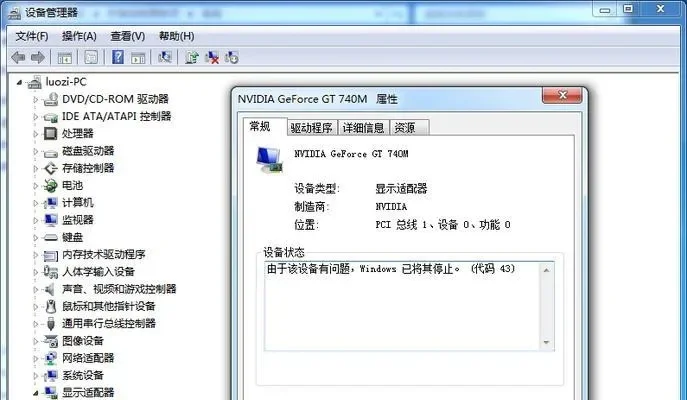
驱动冲突:卸载集成显卡驱动,重新安装独立显卡驱动。
BIOS设置:确认启动设备为独立显卡。
问题3:游戏或应用卡顿
显存不足:关闭后台应用释放显存。
驱动过时:更新显卡驱动至最新版本。
散热问题:清理显卡风扇灰尘,确保散热良好。
优化独立显卡性能:提升旅游体验
启动独立显卡只是第一步,以下技巧能进一步优化其性能:
调整驱动设置
NVIDIA控制面板:
启用“动态调整图形设置”。
调整“3D设置”中的“首选图形处理器”为“高性能 NVIDIA 处理器”。
AMD Radeon Software:
开启“游戏”模式。
自定义“帧率目标控制”(FRTC)以平衡性能与功耗。
系统优化
关闭不必要的启动项:减少后台资源占用。
开启SSD:使用固态硬盘提升系统响应速度。
更新Windows:确保系统补丁完整,避免兼容问题。
散热管理
清洁风扇:定期清理显卡风扇和散热片。
使用散热垫:笔记本电脑可搭配散热底座增强散热。
监控温度:使用HWMonitor等软件查看显卡温度,避免过热降频。
独立显卡在旅行中的实际应用
1. 高清视频拍摄与剪辑
独立显卡能加速视频编码(如H.264、H.265),让你在旅途中快速导出4K视频。推荐使用Adobe Premiere Pro、Final Cut Pro等软件,开启GPU加速功能。
2. 移动办公与多任务处理
在咖啡馆或酒店工作,独立显卡能确保多屏协作流畅运行,无论是处理Excel表格还是进行在线会议,都能保持系统稳定。
3. 轻度游戏放松
午休时间玩几局《绝地求生》或《CS:GO》,独立显卡能提供稳定的帧率,避免卡顿影响游戏体验。
4. 摄影后期处理
使用Lightroom或Photoshop编辑照片时,独立显卡能加速滤镜应用和RAW格式转换,节省大量时间。
小编总结:独立显卡让你的旅行更高效
独立显卡不仅是游戏爱好者的必备硬件,更是现代旅行者的得力助手。无论是处理高分辨率照片,还是流畅运行多任务,它都能显著提升你的旅行体验。通过本文的指南,你应该已经掌握了如何启动独立显卡的步骤,并了解了如何优化其性能。在未来的旅途中,不妨充分利用这一强大工具,让每一次探索都更加精彩!