局域网共享怎么设置:轻松实现文件互通
在数字化时代,局域网共享已成为家庭和办公环境中的常见需求。无论是家庭成员之间共享照片、视频,还是同事之间协作处理文件,局域网共享都能大大提高效率。然而,许多人在设置局域网共享时遇到各种问题,导致无法顺利实现文件互通。本文将详细介绍局域网共享的设置步骤,帮助读者轻松实现文件共享。
什么是局域网共享?
局域网共享是指在同一网络范围内的多台设备之间,通过设置权限,实现文件和资源的共享。简单来说,就是让多台电脑或设备能够互相访问彼此的硬盘、文件夹或打印机等资源。
局域网共享的优势包括:
提高效率:方便团队成员协作,快速传输文件。
节省存储:将文件集中存储在服务器或主电脑上,避免重复存储。
简化管理:统一管理权限,避免文件混乱。
局域网共享的准备工作
在开始设置之前,需要确保网络环境满足以下条件:
1. 设备连接同一网络
所有参与共享的设备必须连接到同一个路由器或交换机下,确保它们在同一个局域网内。
2. 确保网络稳定
网络不稳定会导致共享设置失败,因此需要检查网络连接是否正常,确保网速和延迟符合要求。
3. 开启文件和打印机共享功能
在Windows系统中,需要开启“文件和打印机共享”功能,这是实现局域网共享的基础。
Windows系统局域网共享设置步骤
Windows系统提供了较为完善的局域网共享功能,以下是详细的设置步骤:
1. 开启网络发现功能
网络发现是局域网共享的核心功能,它允许其他设备发现并访问共享资源。
1. 打开“控制面板”:点击“开始”菜单,选择“控制面板”。
2. 进入“网络和共享中心”:点击“网络和共享中心”,然后选择“更改高级共享设置”。
3. 启用“网络发现”:在“当前网络配置文件”下,选择“家庭或工作”,然后勾选“网络发现”。
4. 保存设置:点击“保存更改”完成操作。
2. 启用文件共享
文件共享功能允许其他设备访问共享文件夹。
1. 打开“控制面板”:点击“开始”菜单,选择“控制面板”。
2. 进入“网络和共享中心”:点击“网络和共享中心”,然后选择“更改高级共享设置”。
3. 启用“文件和打印机共享”:在“当前网络配置文件”下,勾选“文件和打印机共享”。
4. 保存设置:点击“保存更改”完成操作。
3. 设置共享文件夹
完成上述步骤后,可以选择需要共享的文件夹,并设置共享权限。
1. 找到要共享的文件夹:在电脑上找到需要共享的文件夹,右键点击。
2. 选择“属性”:点击“属性”,然后进入“共享”选项卡。
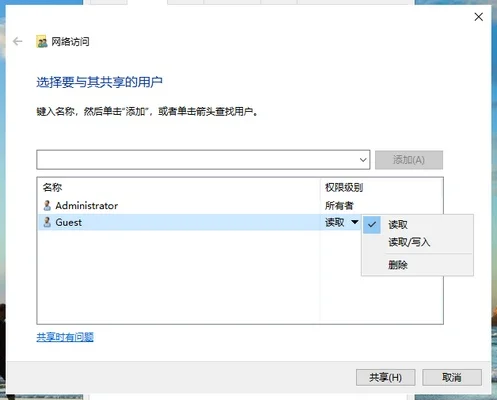
3. 点击“共享”:点击“共享”按钮,选择“共享文件夹”。
4. 设置共享名称:输入共享名称,点击“共享”完成设置。
5. 设置权限:点击“权限”,添加需要访问的用户,并设置权限级别(读取或更改)。
4. 访问共享文件夹
设置完成后,其他设备可以通过以下方式访问共享文件夹:
1. 打开“文件资源管理器”:在另一台设备上,点击“文件资源管理器”。
2. 输入共享路径:在地址栏输入共享路径,格式为`计算机名共享名称`。
3. 输入用户名和密码:如果设置了权限,需要输入相应的用户名和密码。
macOS系统局域网共享设置步骤
macOS系统也支持局域网共享,以下是详细的设置步骤:
1. 开启文件共享功能
macOS的文件共享功能称为“共享与打印机”,需要通过“系统偏好设置”开启。
1. 打开“系统偏好设置”:点击左上角的苹果菜单,选择“系统偏好设置”。
2. 进入“共享”:点击“共享”,然后勾选“文件共享”。
3. 添加共享文件夹:点击“+”按钮,选择需要共享的文件夹。
4. 设置用户权限:点击“选项”,设置用户权限(读取或写入)。
5. 保存设置:点击“好”完成设置。
2. 访问共享文件夹
设置完成后,其他设备可以通过以下方式访问共享文件夹:
1. 打开“访达”:在另一台设备上,打开“访达”。
2. 输入共享路径:在地址栏输入共享路径,格式为`smb://计算机名/共享名称`。
3. 输入用户名和密码:如果设置了权限,需要输入相应的用户名和密码。
常见问题与解决方法
在设置局域网共享时,可能会遇到以下问题,以下是常见的解决方法:
1. 无法发现其他设备
检查网络发现是否开启:确保所有设备已开启网络发现功能。
重启路由器:网络不稳定可能导致设备无法发现。
2. 无法访问共享文件夹
检查防火墙设置:防火墙可能会阻止文件共享,需要添加例外规则。
确认共享权限:确保共享文件夹的权限设置正确。
3. 访问时提示输入密码
确保用户名和密码正确:输入正确的用户名和密码,或检查共享权限设置。
局域网共享的安全注意事项
虽然局域网共享方便实用,但也存在安全风险,以下是需要注意的事项:
1. 设置强密码
为共享文件夹设置强密码,避免未经授权的访问。
2. 限制共享用户
只允许信任的用户访问共享文件夹,避免数据泄露。
3. 定期更新系统
保持操作系统和软件的更新,修复安全漏洞。
小编总结
局域网共享是家庭和办公环境中非常实用的功能,能够提高文件传输效率,简化协作流程。本文详细介绍了Windows和macOS系统的局域网共享设置步骤,以及常见问题的解决方法。通过正确设置和注意事项,读者可以轻松实现文件共享,提升生活和工作效率。
无论是家庭用户还是办公团队,局域网共享都能带来便利,希望本文能帮助您顺利设置并使用这一功能。