安卓手机连接电脑:实用指南
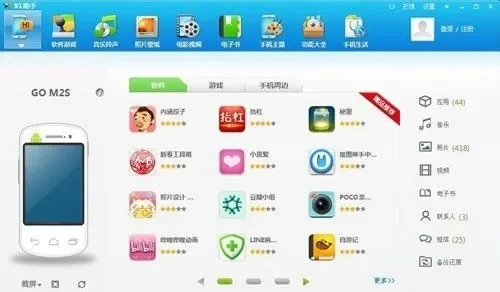
无缝衔接:为什么要连接安卓手机和电脑
在数字游历时代,安卓手机和电脑的连接已成为旅行者不可或缺的技能。无论是处理旅行计划、编辑照片,还是实时导航,手机与电脑的协同工作能大幅提升旅行效率。许多旅行者习惯用手机拍照,但电脑能提供更专业的照片编辑环境;还有些人需要在外出时同步工作文件,这时电脑的存储和计算能力就派上了用场。此外,通过USB连接,还能在电脑上直接播放手机中的音乐,为旅途增添更多乐趣。掌握这一技能,意味着你可以更灵活地管理旅行中的各种需求,让旅途更加轻松高效。
连接方式大解析:多种选择满足不同需求
安卓手机与电脑的连接方式多种多样,每种方式都有其独特的优势和适用场景。以下是一些常见的连接方法:
1. USB数据线连接
这是最基础也是最常用的连接方式。通过USB数据线,手机可以直接与电脑传输文件、充电,甚至进行屏幕镜像。优点是稳定可靠,缺点是需要携带数据线,且部分手机可能需要开启USB调试模式。
2. Wi-Fi直连
部分安卓手机支持Wi-Fi直连功能,无需数据线即可实现手机与电脑的连接。这种方式方便快捷,但需要确保手机和电脑在同一个Wi-Fi网络下,且网络稳定。
3. 云服务同步
云服务如Google Drive、Dropbox等,可以无线同步手机和电脑的数据。这种方式无需额外设备,但需要支付一定的云存储费用,且同步速度受网络环境影响较大。
4. 蓝牙连接
蓝牙连接可以实现手机与电脑的无线连接,适合传输少量文件或进行简单的设备控制。优点是无需数据线,缺点是传输速度较慢,且需要确保蓝牙功能已开启。
详细步骤:手把手教你连接安卓手机和电脑
启动USB调试模式
在连接手机和电脑之前,首先需要确保手机已开启USB调试模式。具体步骤如下:
1. 打开手机的“设置”应用。
2. 进入“关于手机”或“关于平板电脑”。
3. 连续点击“版本号”七次,直到出现“您已处于开发者模式”的提示。
4. 返回“设置”主界面,进入“开发者选项”。
5. 开启“USB调试”开关。
使用USB数据线连接
1. 使用USB数据线将手机与电脑连接。
2. 手机将弹出提示,询问“允许USB调试吗?”选择“允许”。
3. 电脑会自动识别手机,并根据连接类型(传输文件、充电等)进行设置。
配置电脑连接设置
根据电脑的操作系统,连接设置略有不同:
Windows系统
1. 连接手机后,点击电脑任务栏右下角的网络图标。
2. 选择“投影到这台电脑”。
3. 在弹出的窗口中,输入手机上显示的PIN码进行连接。
macOS系统
1. 打开“系统偏好设置”,点击“蓝牙”。
2. 打开手机蓝牙,选择电脑进行配对。
3. 配对成功后,点击“共享”选项,选择要共享的功能(文件、屏幕等)。
文件传输:轻松管理旅行照片和文档
连接手机和电脑后,文件传输变得简单高效。以下是一些实用的文件管理技巧:
使用文件管理器
大多数电脑操作系统都内置了文件管理器,如Windows的“此电脑”或macOS的“访达”。通过这些工具,你可以轻松浏览手机存储的文件,并进行复制、粘贴、删除等操作。
使用专用软件
一些专用软件如AirDroid、Pushbullet等,可以提供更强大的文件管理功能。这些软件支持无线传输、远程控制等功能,适合需要频繁传输文件的旅行者。
云服务同步
如果你更习惯使用云服务,可以考虑将手机文件同步到Google Drive、Dropbox等云存储。这样,无论在手机还是电脑上,都能随时访问最新的文件。
屏幕镜像:将手机画面投射到电脑
屏幕镜像功能可以让你的手机画面实时显示在电脑上,适合进行演示、直播或远程控制。以下是一些常用的屏幕镜像方法:
使用USB数据线
1. 连接手机和电脑后,确保已开启USB调试模式。
2. 在电脑上安装屏幕镜像软件,如ApowerMirror、MirrorLink等。
3. 打开软件,选择“USB镜像”模式,手机画面将实时显示在电脑上。
使用Wi-Fi直连
1. 确保手机和电脑在同一个Wi-Fi网络下。
2. 打开手机上的屏幕镜像功能(通常在“设置”中的“连接”或“显示”选项)。
3. 在电脑上安装相应的镜像软件,并选择手机进行连接。
使用蓝牙连接
1. 确保手机和电脑已配对蓝牙。
2. 打开手机上的屏幕镜像功能。
3. 在电脑上选择蓝牙连接,手机画面将显示在电脑上。
旅行必备:连接手机和电脑的实用技巧
在旅行中,合理利用手机和电脑的连接功能,可以让旅途更加顺利。以下是一些实用技巧:
备份手机数据
定期将手机中的重要数据备份到电脑,可以避免数据丢失的风险。可以使用文件管理器或云服务进行备份。
离线地图同步
如果你计划去网络信号较差的地区旅行,可以提前将地图数据同步到电脑,再传输到手机。这样即使离线,也能使用地图导航。
现场编辑照片
旅行中拍摄的照片,可以在电脑上使用专业软件进行编辑,提升照片质量。连接手机和电脑后,可以轻松传输照片进行编辑。
远程控制手机
一些屏幕镜像软件支持远程控制功能,可以在电脑上操作手机,适合需要同时查看手机和电脑的旅行者。
常见问题解答:解决连接中的难题
在连接手机和电脑的过程中,可能会遇到一些问题。以下是一些常见问题的解答:
手机无法被电脑识别
1. 检查USB数据线是否完好,尝试更换数据线。
2. 确保手机已开启USB调试模式。
3. 重启手机和电脑,重新进行连接。
屏幕镜像延迟严重
1. 确保手机和电脑在同一个Wi-Fi网络下,网络信号稳定。
2. 关闭其他占用网络带宽的应用,减少延迟。
3. 尝试使用更高性能的电脑进行屏幕镜像。
文件传输速度慢
1. 使用高速USB数据线,提升传输速度。
2. 关闭电脑上的其他占用磁盘空间的应用,释放资源。
3. 使用云服务进行大文件传输,避免本地网络拥堵。
总结:掌握连接技巧,提升旅行体验
连接安卓手机和电脑是一项实用的技能,能显著提升旅行效率和生活质量。无论是文件传输、屏幕镜像还是远程控制,都能让你的旅途更加轻松便捷。通过本文的指南,你可以掌握多种连接方法,并根据实际需求选择最合适的方式。在未来的旅行中,不妨试试这些技巧,让科技为你的旅途增添更多色彩。