字体怎么安装到ps
字体的重要性
在数字时代,字体不仅仅是文字的装饰,更是传达情感和风格的关键元素。无论是设计海报、制作PPT,还是编辑旅游博客,合适的字体能够极大地提升作品的吸引力。Adobe Photoshop(简称PS)作为一款强大的图像编辑软件,支持丰富的字体资源,但如何将这些字体安装到PS中,是许多用户关心的问题。本文将详细介绍字体安装到PS的方法,帮助用户轻松掌握这一技能。
字体安装前的准备
在开始安装字体之前,用户需要做好充分的准备工作。首先,确保自己的电脑系统支持字体安装。Windows系统和macOS系统都有各自的标准字体安装方法,而PS本身并不需要单独安装字体,因为它会自动读取系统中的字体库。其次,收集好需要安装的字体文件。字体文件通常以.TTF(TrueType Font)或.AFF(Adobe Font Format)格式存在,用户可以通过购买、下载免费资源或从设计网站获取这些文件。
系统要求
Windows系统:建议使用Windows 10或更高版本。
macOS系统:建议使用macOS 10.14或更高版本。
字体文件格式
.TTF:TrueType字体,兼容性好,可在大多数操作系统上使用。
.AFF:Adobe字体格式,专为Adobe产品设计,功能更丰富。
Windows系统下安装字体到PS
在Windows系统中,安装字体到PS的步骤相对简单。用户只需将字体文件安装到系统中,PS会自动识别并使用这些字体。以下是详细的安装步骤。
步骤一:打开字体安装窗口
1. 右键点击字体文件,选择“安装”选项。
2. 或者,打开“控制面板”,进入“字体”文件夹。
步骤二:安装字体
1. 在字体文件夹中,直接双击字体文件,系统会自动安装。
2. 也可以将字体文件拖拽到字体文件夹中,右键点击选择“安装”。
步骤三:验证安装
1. 打开PS,创建一个新的文档。
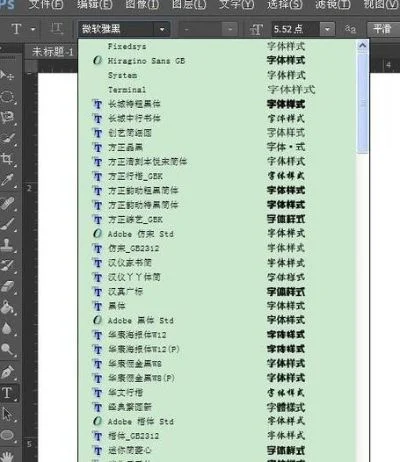
2. 在文字工具中,检查是否能够找到并使用新安装的字体。
macOS系统下安装字体到PS
macOS系统的字体安装方法与Windows系统有所不同,但同样简单。用户只需将字体文件安装到系统字体库中,PS就能自动识别。以下是具体的安装步骤。
步骤一:打开字体册
1. 点击屏幕左上角的苹果菜单,选择“字体册”。
步骤二:添加字体
1. 在字体册中,点击“文件”菜单,选择“添加字体”。
2. 浏览并选择需要安装的字体文件。
步骤三:安装字体
1. 选择字体文件后,点击“添加”按钮,字体将被安装到系统字体库中。
步骤四:验证安装
1. 打开PS,创建一个新的文档。
2. 在文字工具中,检查是否能够找到并使用新安装的字体。
使用网络资源安装字体
除了从本地文件安装字体,用户还可以通过网络资源获取并安装字体。许多设计网站和字体商店提供免费或付费的字体下载,用户可以根据自己的需求选择合适的字体。
网络资源推荐
Google Fonts:提供大量免费字体,兼容性好。
Adobe Fonts:Adobe官方字体商店,提供丰富的付费和免费字体。
Font Squirrel:提供免费字体下载,使用前需注意版权限制。
下载字体
1. 访问选择的字体网站,浏览并选择需要的字体。
2. 点击下载按钮,将字体文件保存到本地。
安装字体
1. 根据之前的步骤,将下载的字体文件安装到系统字体库中。
2. 打开PS,验证字体是否安装成功。
使用第三方软件安装字体
除了系统自带的方法,用户还可以使用第三方软件来安装字体。这些软件通常提供更便捷的字体管理和安装功能,适合需要大量使用字体的用户。
第三方软件推荐
FontBase:专业的字体管理软件,支持批量安装和管理。
Suitcase Fusion:Adobe官方字体管理软件,功能强大,适合专业设计师。
FontForge:开源字体编辑软件,适合高级用户。
使用第三方软件安装字体
1. 下载并安装选择的第三方软件。
2. 打开软件,导入字体文件。
3. 选择安装选项,将字体安装到系统字体库中。
4. 打开PS,验证字体是否安装成功。
字体安装常见问题解答
在安装字体过程中,用户可能会遇到一些常见问题。本文将解答这些常见问题,帮助用户顺利安装字体到PS。
问题一:字体安装后无法在PS中使用
确认字体是否正确安装到系统字体库中。
重启PS,有时需要重启才能识别新安装的字体。
检查PS的字体设置,确保字体列表已刷新。
问题二:某些字体安装后无法预览
部分字体可能需要特定的软件才能预览。
尝试使用第三方字体管理软件预览和安装字体。
问题三:字体安装后出现乱码
确认字体文件是否完整,未损坏。
检查系统语言设置,确保字体与系统语言兼容。
字体管理与维护
安装字体后,良好的字体管理能够帮助用户更高效地使用字体资源。以下是一些建议,帮助用户维护和整理字体库。
定期清理字体
删除不再使用的字体,避免字体库过于庞大。
使用第三方字体管理软件自动分类和整理字体。
备份字体库
定期备份系统字体库,避免因系统问题丢失字体。
将重要字体文件保存到云存储,方便随时访问。
更新字体
关注字体商店的更新,及时安装新字体。
订阅Adobe Fonts等订阅服务,获取最新字体资源。
字体使用技巧
除了安装字体,用户还需要掌握一些字体使用技巧,以提升作品的质量和美观度。以下是一些实用的字体使用技巧。
选择合适的字体
根据作品风格选择合适的字体,如正式场合使用衬线字体,休闲场合使用无衬线字体。
避免使用过多字体,保持作品风格统一。
调整字体大小和间距
根据需要调整字体大小,确保文字清晰易读。
调整字间距和行间距,提升作品的阅读体验。
使用字体效果
利用PS的字体效果工具,如描边、阴影等,增强字体表现力。
尝试不同的字体组合,找到最佳搭配。
字体版权注意事项
在使用字体时,用户需要注意版权问题。许多免费字体可能有限制条件,而付费字体则需要购买授权。以下是一些版权注意事项。
免费字体的使用限制
部分免费字体可能要求注明出处或仅限个人使用。
下载前仔细阅读字体授权协议。
付费字体的使用
购买付费字体后,根据授权协议使用。
注意商业用途的字体授权要求。
版权保护
尊重字体设计师的劳动成果,不盗用或非法传播字体。
使用正版字体,支持字体设计行业发展。
字体安装总结
通过本文的介绍,用户已经了解了如何在Windows和macOS系统中安装字体到PS。无论是使用系统自带的方法,还是通过网络资源或第三方软件,安装字体并不复杂。关键在于选择合适的方法,并做好字体管理和维护工作。此外,用户还需要注意字体的版权问题,确保合法使用。
字体安装后的进一步学习
安装字体只是第一步,如何有效使用字体才是关键。用户可以通过以下方式进一步学习字体使用技巧:
阅读设计书籍
购买或借阅设计类书籍,学习字体设计和使用技巧。
参考专业设计师的作品,分析字体使用方法。
参加设计课程
报名参加线上或线下的设计课程,系统学习字体设计。
参加字体设计工作坊,与设计师交流学习。
加入设计社区
加入设计论坛或社交媒体群组,与同行交流字体使用经验。
关注设计博客和公众号,获取最新的字体资源和使用技巧。
通过不断学习和实践,用户将能够更好地掌握字体使用技巧,提升作品的质量和吸引力。无论是设计旅游海报、制作旅游博客,还是进行其他创意工作,合适的字体都能为作品增添无限可能。