清理C盘垃圾:释放电脑潜能的数字旅行指南
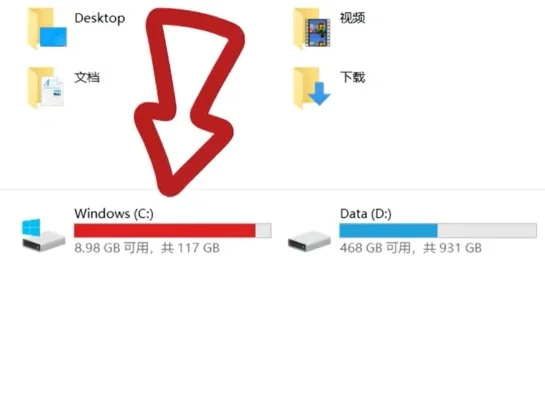
C盘空间不足的常见信号
你是否遇到过电脑运行缓慢、程序加载卡顿,甚至系统提示C盘空间不足的情况?这些常见的"数字疲劳"症状,往往源于C盘被各种无用文件填满。作为电脑的"核心区域",C盘的健康状况直接影响着整个系统的表现。就像旅行前需要整理行李,释放空间才能轻装上阵一样,清理C盘垃圾是维持电脑高效运行的关键步骤。本文将带你踏上这场数字清理之旅,逐步掌握释放C盘空间的方法与技巧。
识别C盘中的主要垃圾类型
C盘中的垃圾文件大致可分为三类:系统缓存文件、临时安装文件和用户生成垃圾。系统缓存文件包括Windows更新产生的临时文件、浏览器历史记录等;临时安装文件则是安装程序留下的残留碎片;用户生成垃圾则涵盖下载的临时文件、废弃的文档和应用程序。这些"数字尘埃"虽小,但日积月累会形成沉重的负担。通过识别这些主要垃圾类型,我们才能有的放矢地进行清理。
手动清理C盘的系统性步骤
准备工作:备份重要数据
在开始清理前,首要任务是备份重要数据。可以使用U盘、移动硬盘或云存储服务进行备份。这一步骤至关重要,因为清理过程中可能误删重要文件。建议将文档、照片等关键数据备份到非C盘的存储设备中,确保数据安全。
清理系统缓存文件
1. 打开"运行"对话框(Win+R)输入"%appdata%"并回车
2. 删除所有可识别的非必需文件夹(如临时浏览器文件)
3. 进入"C:WindowsTemp"目录,删除所有临时文件
4. 使用命令提示符(管理员权限)执行"disk cleanup"命令
这些步骤能有效清除系统运行产生的垃圾文件,为C盘腾出空间。
处理临时安装文件
1. 打开"控制面板"→"程序"→"程序和功能"
2. 卸载长期未使用的应用程序
3. 清理Windows更新缓存(设置→更新和安全→Windows更新→高级选项)
通过管理安装程序留下的残留文件,可以显著减少C盘的占用空间。
自动化清理工具的选择与使用
工具类型对比
系统自带工具:如Windows自带的"磁盘清理",简单易用但功能有限
第三方专业工具:如CCleaner、CleanMyPC等,提供更全面的清理选项
轻量级替代品:如Defraggler、TreeSize Free等,专注于特定清理任务
不同工具各有优劣,可根据实际需求选择合适的清理助手。
工具使用注意事项
1. 选择可信赖的软件来源
2. 优先选择提供预览功能的工具
3. 定期清理但避免过度清理
4. 使用前确保已备份重要数据
自动化工具能极大简化清理过程,但正确使用是关键。
优化系统设置防止垃圾再生
调整系统存储设置
1. Windows 10/11:设置→系统→存储→开启"自动删除临时文件"
2. 浏览器设置:Chrome→设置→隐私和安全→清除浏览数据
3. 文件历史记录:设置→更新和安全→备份→启用文件历史记录
通过优化系统设置,可以减少垃圾文件自动生成的可能性。
管理应用程序权限
1. 关闭不必要的服务(任务管理器→服务)
2. 限制应用程序的存储访问权限
3. 调整Windows更新设置(小号更新)
合理管理应用程序权限,能有效控制垃圾文件的产生速度。
深度清理进阶技巧
优化硬盘使用习惯
1. 将用户文件存储在D盘或其他分区的习惯
2. 使用虚拟内存而非默认物理内存
3. 定期磁盘碎片整理(但避免频繁执行)
良好的使用习惯能从根本上减少C盘压力。
检查隐藏文件占用
1. 显示隐藏文件(查看→显示隐藏的文件和文件夹)
2. 检查"C:ProgramData"目录的占用情况
3. 分析大文件存储位置
隐藏文件常常被忽视,但可能占用大量空间。
维护计划:建立长效清理机制
制定清理周期
初学者:每周检查一次
普通用户:每月清理一次
高度使用:每两周进行一次维护
根据使用频率制定合理的清理周期,保持系统健康。
自动化维护方案
1. 设置Windows任务计划程序自动执行清理任务
2. 使用云同步工具自动备份重要文件
3. 创建清理批处理文件简化操作流程
自动化维护能将繁琐的清理工作变得轻松简单。
清理后的系统优化建议
测试清理效果
1. 运行性能测试软件(如PCMark)
2. 记录启动时间变化
3. 检查应用程序响应速度
通过量化指标评估清理效果,验证维护成果。
持续监控系统
1. 使用资源监视器跟踪文件使用情况
2. 设置存储空间警报
3. 定期检查系统日志
建立持续监控机制,确保长期系统健康。
数字旅行的持续探索
清理C盘垃圾不仅是一次简单的操作,更是一场数字生活的健康管理之旅。通过识别垃圾类型、掌握清理方法、优化系统设置,我们能够释放电脑潜能,提升使用体验。就像旅行中不断探索新路线一样,数字维护也需要持续学习和调整。将清理维护融入日常使用习惯,才能让电脑始终处于最佳状态,陪伴我们更高效地完成工作与创作。记住,轻装前行不仅让旅程更轻松,也能让数字生活更加精彩。