旅行者必备技能:如何批量重命名文件
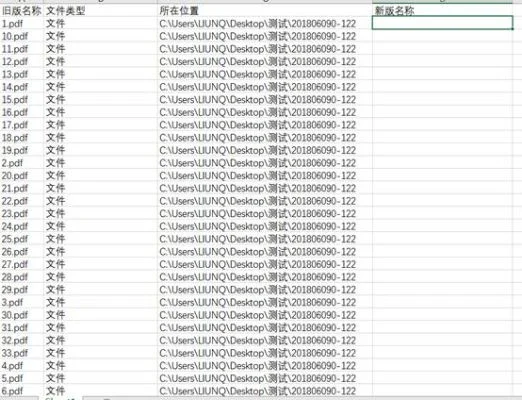
在旅行中,我们常常会拍摄大量照片和视频,整理这些文件时,如何高效地批量重命名文件成为一个重要问题。无论是准备旅行相册,还是整理备份照片,掌握批量重命名技巧都能让文件管理更加有序。本文将详细介绍批量重命名文件的方法,帮助旅行者轻松管理旅行素材。
批量重命名文件的重要性
旅行中拍摄的照片和视频数量庞大,如果没有合理的命名规则,很容易导致文件混乱。批量重命名文件可以解决以下问题:
提高效率:手动重命名大量文件费时费力,批量重命名可以快速完成。
保持一致性:统一命名格式,方便查找和管理。
避免重复:防止因命名不规范导致的文件重复或丢失。
对于旅行者来说,清晰的文件命名有助于快速整理旅行素材,制作回忆视频或照片集时也能节省大量时间。
常见的批量重命名工具
目前市面上有多种工具可以帮助批量重命名文件,主要分为以下几类:
1. 操作系统自带工具
大多数操作系统都内置了批量重命名功能,无需额外安装软件。
Windows系统
文件资源管理器:通过“详细信息”视图选择多个文件,右键点击“重命名”即可统一修改。
PowerShell:高级用户可以使用脚本进行批量重命名。
Mac系统
终端命令:使用`rename`命令或AppleScript实现批量重命名。
Automator:图形化工具,适合不熟悉命令行的用户。
2. 第三方软件
市面上有许多第三方软件支持批量重命名,功能更强大且操作简单。
常见软件
Bulk Rename Utility (Windows):免费且功能强大,支持多种命名规则。
NameChanger (Mac):界面简洁,适合快速重命名文件。
Ant Renamer (跨平台):支持多种文件格式,操作灵活。
选择工具时,需根据个人操作系统和需求进行选择。
批量重命名的基本步骤
无论使用哪种工具,批量重命名文件的基本步骤大致相同:
1. 选择文件:在文件管理器中选中需要重命名的文件。
2. 打开重命名工具:使用操作系统自带工具或第三方软件。
3. 设置命名规则:根据需求自定义命名格式。
4. 预览并确认:检查重命名后的文件名是否正确。
5. 应用重命名:确认无误后执行重命名操作。
如何设置有效的命名规则
命名规则直接影响文件管理的效率,以下是一些实用的命名建议:
1. 使用统一的格式
建议采用“日期+地点+编号”的格式,例如:
```
2023-07-15_巴黎_001.jpg
2023-07-15_巴黎_002.jpg
```
这样既能按时间排序,又能区分不同地点的文件。
2. 添加前缀或后缀
为了区分不同类型的文件,可以在文件名前或后添加标识:
前缀:如“旅行_”“照片_”
后缀:如“_RAW”“_4K”
3. 使用分隔符
使用下划线或连字符分隔不同部分,提高可读性:
```
2023-07-15__巴黎__001.jpg
```
4. 避免特殊字符
某些系统或软件不支持特殊字符(如空格、斜杠等),建议使用字母、数字和下划线。
具体操作示例
以下以Windows系统为例,介绍如何使用文件资源管理器批量重命名文件。
步骤1:选择文件
在文件资源管理器中,按住`Ctrl`键选中多个文件,或使用`Shift`键选择连续文件。
步骤2:进入“详细信息”视图
点击顶部“查看”选项卡,选择“详细信息”视图,确保文件显示完整信息(如文件名、日期等)。
步骤3:右键点击并选择“重命名”
选中所有文件后,右键点击其中一个文件,选择“重命名”。此时所有选中的文件名会同时变为可编辑状态。
步骤4:输入新的文件名
输入统一的文件名格式,例如“2023-07-15_巴黎_”。输入后,所有文件会自动添加编号。
步骤5:确认重命名
输入完毕后,按`Enter`键确认。所有文件将按顺序编号完成重命名。
使用第三方软件的高级技巧
第三方软件通常提供更多自定义选项,以下是一些高级技巧:
1. 使用正则表达式
部分软件支持正则表达式,可以批量修改特定部分的内容,例如删除前缀或替换特定字符。
2. 按文件类型分类
可以设置不同文件类型(如照片、视频)使用不同的命名规则,提高分类管理效率。
3. 批量添加前缀或后缀
一键为所有文件添加前缀或后缀,方便区分不同项目或行程。
注意事项
在批量重命名文件时,需注意以下几点:
1. 备份文件
重命名前务必备份原始文件,避免因操作失误导致文件丢失。
2. 预览结果
在应用重命名前,仔细预览所有文件名,确保没有错误。
3. 避免重复
检查文件名是否重复,避免重命名后出现冲突。
4. 保持一致性
尽量使用统一的命名规则,方便后续查找和管理。
小编总结
批量重命名文件是旅行者管理照片和视频的重要技能,能有效提高文件管理效率。无论是使用操作系统自带工具还是第三方软件,掌握正确的命名规则和操作步骤,都能让旅行素材整理更加有序。通过本文介绍的方法,旅行者可以轻松应对大量照片和视频的命名问题,让旅行回忆更加清晰、完整。