如何安装蓝牙驱动:让旅途连接无忧
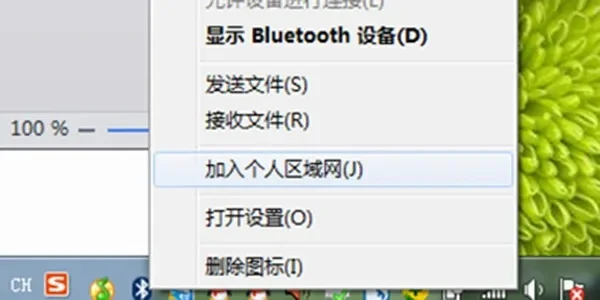
蓝牙驱动的必要性
在数字化时代,蓝牙设备已成为旅行中不可或缺的一部分。无论是连接无线耳机、共享文件,还是使用智能手环记录健康数据,稳定的蓝牙连接都至关重要。然而,许多设备在首次使用时因缺少驱动程序而无法正常工作。本文将详细介绍如何为不同操作系统安装蓝牙驱动,确保您的旅途连接无忧。
确认设备是否支持蓝牙
在安装驱动之前,首先需要确认您的设备是否支持蓝牙功能。以下是几种常见的检查方法:
笔记本电脑:大多数现代笔记本电脑都内置蓝牙功能,通常在键盘上设有蓝牙按钮或触摸板图标。
台式电脑:部分台式机也支持蓝牙,但可能需要额外购买蓝牙适配器。
手机:智能手机普遍支持蓝牙,但需确保系统版本支持。
外设设备:如无线鼠标、键盘等,需检查产品说明书或官网信息。
若不确定,可通过以下方式快速验证:
1. 在设备管理器中查找蓝牙设备。
2. 使用“搜索蓝牙设备”功能(Windows)或“蓝牙设置”(macOS)。
下载正确的驱动程序
驱动程序的安装取决于您的操作系统和设备型号。以下是针对不同系统的下载步骤:
Windows系统
1. 打开设备管理器:右键点击“此电脑”或“计算机”,选择“管理”,然后进入“设备管理器”。
2. 查找蓝牙设备:在“蓝牙”或“其他设备”中找到未识别的蓝牙适配器。
3. 右键点击并选择“更新驱动程序”:选择“自动搜索驱动程序”,Windows会自动下载并安装。
4. 手动下载驱动(若自动安装失败):
访问设备制造商官网(如HP、Lenovo等)。
输入设备型号,查找“驱动程序与软件”部分。
下载最新的蓝牙驱动并手动安装。
macOS系统
macOS通常无需手动安装蓝牙驱动,但若遇到连接问题,可尝试以下步骤:
1. 更新系统:确保macOS为最新版本(系统偏好设置 > 更新)。
2. 重置蓝牙模块:
打开“系统偏好设置” > “蓝牙”。
点击“高级” > “重置蓝牙模块”。
3. 重新配对设备:断开并重新连接蓝牙设备。
Android系统
1. 检查系统版本:蓝牙驱动通常随系统更新自动安装。
2. 使用设备管理器:在“设置” > “关于手机”中点击“MIUI版本”或类似选项,触发系统更新。
3. 第三方驱动安装(若需额外支持):
下载蓝牙驱动安装包(如蓝牙模块制造商提供的APK文件)。
在“设置” > “安全”中允许安装未知来源应用,然后安装驱动。
安装驱动的具体步骤
Windows 10/11蓝牙驱动安装
1. 插入蓝牙适配器(若为外置设备)。
2. 运行设备管理器:右键点击任务栏,选择“设备管理器”。
3. 更新驱动:右键点击蓝牙设备,选择“更新驱动程序”。
4. 完成安装:按照提示重启设备(若需)。
macOS蓝牙驱动安装
macOS无需单独安装驱动,但若设备不工作,可尝试:
1. 进入蓝牙设置:系统偏好设置 > 蓝牙。
2. 点击“高级”:重置模块并重新配对。
常见问题及解决方法
驱动安装失败怎么办?
若自动安装失败,可尝试以下方法:
重启设备:简单的重启常能解决驱动冲突问题。
卸载重装:在设备管理器中卸载蓝牙设备,然后重新扫描安装。
使用第三方工具:如“驱动精灵”或“驱动人生”等,可自动检测并安装驱动。
蓝牙连接不稳定
若蓝牙设备频繁断连,可尝试:
减少干扰:关闭微波炉、无线电话等干扰源。
重新配对:删除设备后重新连接。
更新固件:检查蓝牙设备是否有最新固件更新。
预防措施:保持驱动更新
为避免未来出现驱动问题,建议定期更新驱动程序:
Windows用户:每月检查设备管理器中的更新。
macOS用户:开启自动更新(系统偏好设置 > 更新)。
Android用户:保持系统版本为最新。
让蓝牙驱动不再成为旅途障碍
安装蓝牙驱动看似繁琐,但只需遵循正确步骤,即可轻松解决连接问题。无论是商务差旅还是休闲度假,稳定的蓝牙连接都能提升旅途体验。希望本文能帮助您快速安装驱动,让每一次旅行都无惧连接烦恼!