如何卸载预装软件
为什么要卸载预装软件?
预装软件通常由手机或电脑制造商添加,可能包括一些我们从未使用过的应用程序或系统工具。这些软件不仅占用存储空间,还可能消耗电池电量、降低系统性能,甚至存在隐私安全隐患。卸载不必要的预装软件可以释放资源,提升设备运行效率,让用户获得更流畅的使用体验。此外,某些预装软件可能捆绑恶意广告或推广内容,卸载后能减少干扰。
不同设备的卸载方法
预装软件的卸载方法因操作系统而异,以下分别介绍安卓、iOS和Windows系统的操作步骤。
安卓设备卸载预装软件
安卓系统相对开放,用户可以卸载大部分预装应用。
1. 进入应用管理器
下拉通知栏,点击“设置”。
滚动至“应用”或“应用管理器”,点击进入。
2. 选择要卸载的软件
在应用列表中找到目标软件,点击进入。
如果系统提示“无法卸载”,尝试以下方法:
3. 获取Root权限(高级操作)
使用Root工具(如Magisk)获取权限,然后通过Root Explorer等应用卸载。
注意:Root可能使设备失去保修,且操作不当会导致系统不稳定。
4. 使用ADB命令(适用于开发者)
安装ADB工具,连接手机,输入命令`adb shell pm uninstall -k --user 0 包名`。
注意:需确保USB调试已开启。
iOS设备卸载预装软件
iOS系统封闭性较高,大部分预装应用无法卸载,但可以隐藏或禁用。
1. 隐藏不常用的预装应用
长按应用图标,直到图标开始抖动。
点击图标上出现的“X”按钮,选择“隐藏应用”。
被隐藏的应用会移至“文件夹”分类,但仍占用存储空间。
2. 禁用部分系统功能(如Siri)
进入“设置” > “Siri与搜索”,关闭“听取‘嘿 Siri’”等选项。
注意:iOS无法完全删除预装应用,但可减少干扰。
Windows电脑卸载预装软件
Windows系统中的预装软件可通过多种方式移除。
1. 使用控制面板
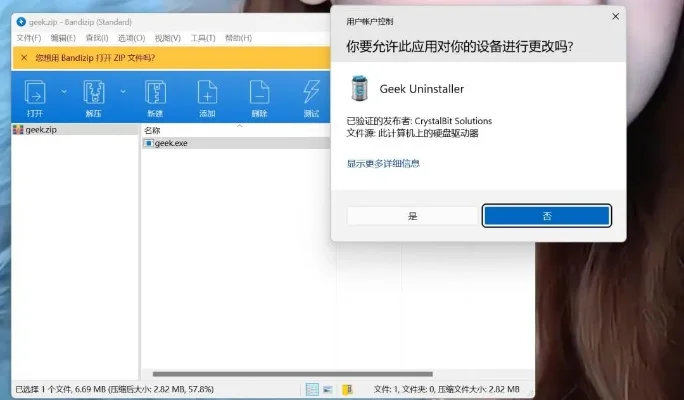
右键点击“开始”菜单,选择“应用和功能”。
在列表中找到目标软件,点击“卸载”。
注意:部分系统关键应用(如Windows Defender)无法卸载。
2. 使用PowerShell(高级操作)
打开PowerShell(管理员权限),输入命令`Get-WmiObject -Query "SELECT FROM Win32_Product" | Where-Object Name -like "软件名称" | Uninstall()`。
注意:此方法可能影响系统稳定性,需谨慎操作。
卸载预装软件的注意事项
在卸载预装软件前,务必注意以下几点:
避免卸载系统核心应用,可能导致系统崩溃或功能异常。
备份重要数据,以防误删关键文件。
检查软件依赖性,某些预装软件可能与其他系统功能绑定。
从官方渠道下载替代品,避免安装非官方应用导致安全风险。
特殊情况:如何处理无法卸载的预装软件?
对于部分因政策或权限限制无法卸载的预装软件,可以采取以下替代方案:
使用虚拟机或模拟器,在隔离环境中运行不必要的应用。
限制应用权限,通过“设置”中的“隐私管理”关闭不必要的权限(如定位、麦克风)。
定期清理缓存,减少预装软件对系统资源的占用。
小编总结
卸载预装软件能显著提升设备性能和用户体验,但操作前需谨慎评估风险。安卓用户可尝试Root或ADB命令,iOS用户可选择隐藏应用,Windows用户则通过控制面板或PowerShell移除。无论采用哪种方法,都应确保不破坏系统稳定性,并优先从官方渠道获取替代应用。通过合理管理预装软件,用户可以打造更自由、高效的数字生活。