如何删除搜索历史记录
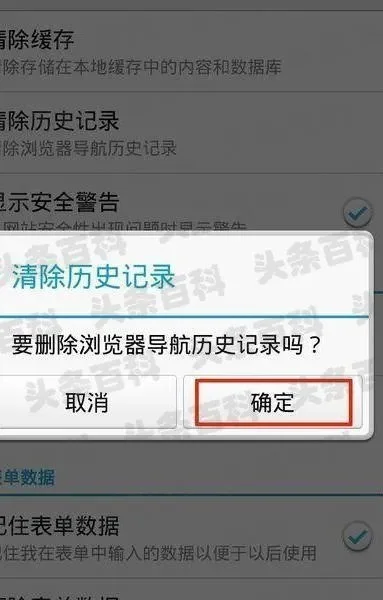
为什么需要删除搜索历史记录
在旅行规划过程中,我们往往会在各种平台上搜索目的地、酒店、航班等信息。这些搜索记录虽然方便了我们的重复查找,但也可能泄露个人隐私,甚至影响后续的搜索结果推荐。删除搜索历史记录不仅能保护个人隐私,还能帮助我们更客观地获取旅行信息,避免被过去的偏好左右。此外,清理浏览器和应用程序的缓存、Cookie和历史记录也能提升设备运行速度,优化搜索体验。对于注重隐私和高效旅行的你来说,掌握删除搜索历史记录的方法至关重要。
浏览器搜索历史记录的删除方法
Chrome浏览器删除历史记录
Chrome浏览器是最常用的网络浏览器之一,其删除搜索历史记录的操作步骤如下:
1. 打开Chrome浏览器
2. 点击右上角的三个点图标,选择"更多工具" > "历史记录"
3. 在历史记录页面,点击左侧的"清除浏览数据"
4. 选择要清除的时间范围,建议选择"全部时间"
5. 勾选"浏览历史记录"、"Cookie及其他网站数据"、"缓存的图片和文件"
6. 点击"清除数据"按钮完成操作
Firefox浏览器删除历史记录
Firefox浏览器同样提供便捷的历史记录清理功能:
1. 打开Firefox浏览器
2. 点击右上角的三条横线图标,选择"库" > "历史记录"
3. 在历史记录页面,点击右上角的"清除最近的历史记录"
4. 选择要清除的时间范围
5. 勾选"历史记录"、"Cookie"、"缓存"等选项
6. 点击"立即清除"完成操作
Safari浏览器删除历史记录
Safari浏览器的历史记录清理方法如下:
1. 打开Safari浏览器
2. 点击菜单栏的"历史记录" > "清除历史记录"
3. 在弹出的窗口中,选择要清除的时间范围
4. 勾选"浏览历史记录"、"Cookie和网站数据"、"缓存的数据"
5. 点击"清除历史记录"按钮
应用程序搜索历史记录的删除方法
Google搜索应用历史记录删除
Google搜索应用会记录你的搜索查询,以下是如何删除这些记录:
1. 打开Google搜索应用
2. 点击右下角的个人资料图标
3. 选择"管理您的Google账户"
4. 在左侧菜单中点击"数据和个性化"
5. 向下滚动到"活动控制"部分,点击"管理活动"
6. 选择要删除的搜索活动类型
7. 点击左上角的"删除活动"或选择具体日期范围删除
Siri语音助手搜索历史删除
Siri会记录通过语音助手进行的搜索,删除方法如下:
1. 打开iPhone或iPad的"设置"应用
2. 向下滚动并点击"Siri与搜索"
3. 选择"隐私"
4. 点击"Siri & 语音搜索"
5. 选择要删除的搜索记录日期范围
6. 点击"删除"完成操作
旅行类应用历史记录删除
许多旅行类应用如TripAdvisor、Booking.com等也会记录搜索历史,删除方法通常如下:
1. 打开应用并登录账号
2. 进入个人设置或账户管理页面
3. 查找"搜索历史"、"浏览历史"等选项
4. 选择要删除的记录或全部清除
5. 确认删除操作
清除搜索历史记录的注意事项
需要备份的重要信息
在清除搜索历史记录前,请确保已备份以下重要信息:
保存了目的地的笔记和收藏夹
记录了酒店和航班预订详情
复制了重要的旅行攻略和攻略链接
不同设备的清理差异
不同设备的历史记录清理方法存在差异:
桌面浏览器通常通过菜单或快捷键访问历史记录管理
移动应用则需要进入个人设置页面
智能音箱如Amazon Echo会记录语音查询,需通过Alexa应用管理
定期清理的建议
建议定期清理搜索历史记录,最佳实践包括:
每周清理一次浏览器历史记录
每月检查并删除应用搜索记录
在旅行结束后彻底清理相关搜索历史
高级搜索历史管理技巧
使用隐私模式浏览
隐私模式不会保存浏览历史、Cookie和网站数据,适合进行敏感搜索:
Chrome:按住Shift键打开新标签页
Firefox:按住Ctrl+Shift键打开新窗口
Safari:选择"文件" > "新建隐私窗口"
启用匿名搜索功能
部分搜索引擎提供匿名搜索选项:
1. 在搜索引擎设置中开启"匿名搜索"
2. 使用VPN服务隐藏IP地址
3. 配合隐私浏览器使用效果更佳
分账户管理搜索记录
如果使用多个设备或与家人共享设备,建议创建多个用户账户:
1. 在浏览器设置中添加新用户
2. 为每个账户设置独立的搜索历史
3. 在公共设备上使用 Guest 账户
删除历史记录后的替代方案
使用笔记应用记录
创建旅行笔记应用如Evernote、Notion等,记录重要信息:
1. 建立目的地文件夹
2. 保存搜索到的酒店和航班信息
3. 录入笔记和收藏的网页链接
4. 使用标签系统分类管理
设立专门研究文件夹
在电脑或手机上创建专门的研究文件夹:
1. 按目的地分类建立子文件夹
2. 保存网页截图和重要信息
3. 使用文件夹加密保护隐私
4. 定期整理归档旧资料
保护隐私的综合策略
浏览器隐私设置优化
1. 启用HTTPS安全连接
2. 禁用第三方Cookie
3. 开启隐私保护扩展程序
4. 定期更新浏览器版本
应用权限管理
1. 关闭不必要的应用权限
2. 仅授权必要的地理位置访问
3. 定期检查应用权限设置
4. 卸载不再使用的旅行应用
设备安全防护
1. 设置设备锁屏密码
2. 启用双重认证
3. 安装安全防护软件
4. 定期更新操作系统
小编总结
删除搜索历史记录是保护个人隐私和优化旅行规划的重要步骤。通过掌握不同浏览器和应用程序的清理方法,你可以有效管理自己的搜索记录。结合定期清理和替代方案的使用,既能保护隐私,又能保持旅行信息的有序管理。作为旅行者,养成良好的数字习惯不仅关乎隐私保护,也是高效旅行的关键要素。在数字时代,学会管理自己的数字足迹,将使你的旅行体验更加安全和舒适。