如何修改host文件
为什么要修改host文件?
host文件是操作系统的本地DNS解析文件,它允许我们将域名直接映射到IP地址。通过修改host文件,我们可以实现多种实用功能,如阻止特定网站访问、本地域名解析、测试网站功能等。在旅游领域,修改host文件可以帮助我们解决跨境访问问题、屏蔽干扰性网站、以及在本地测试旅游预订网站的功能。了解如何修改host文件对于需要稳定网络连接的旅行者来说尤为重要。
host文件的基本原理
host文件的工作原理基于简单的键值对映射。每一行包含一个IP地址和对应的域名,当浏览器尝试访问该域名时,系统会首先检查host文件,如果找到匹配项则直接使用对应的IP地址,而忽略DNS服务器解析结果。这种机制使得host文件成为控制域名解析的强大工具。在旅游场景中,这意味着我们可以通过修改host文件来确保常用旅游网站的稳定访问,或者阻止干扰旅行计划的广告网站。
修改host文件前的准备工作
在开始修改host文件之前,需要进行充分的准备工作,以确保操作的正确性和安全性。首先,备份原始host文件是必不可少的步骤。其次,需要确定修改host文件的权限,不同操作系统对此有不同的要求。最后,了解要修改的域名和对应的IP地址,确保信息的准确性。这些准备工作可以避免因操作失误导致的网络连接问题,特别是在旅行期间可能遇到的跨境访问困难。
备份原始host文件
备份原始host文件可以通过简单的复制粘贴完成。在Windows系统中,找到C:WindowsSystem32driversetchosts文件并复制到安全位置;在macOS和Linux系统中,使用命令行工具如`sudo cp /etc/hosts /etc/hosts.bak`进行备份。这一步骤可以在出现问题时快速恢复原始设置,对于经常需要修改host文件的旅行者来说尤为重要。
确定修改权限
修改host文件需要相应的系统权限。在Windows系统中,需要以管理员身份打开记事本并编辑hosts文件;在macOS和Linux系统中,使用`sudo`命令获得root权限。不了解权限设置可能导致修改失败或无法保存,因此确认权限是修改前的关键步骤。在旅行中使用公共电脑时,尤其要注意权限问题,避免因权限不足导致修改无效。
准备域名和IP地址信息
在修改host文件之前,需要准确知道要映射的域名和对应的IP地址。对于旅游领域,常见的需要修改的域名包括航空公司官网、酒店预订平台、旅游信息查询网站等。确保IP地址的准确性至关重要,错误的IP映射可能导致网站无法访问或访问错误内容。在旅行前,提前收集这些信息可以提高网络使用的稳定性。
Windows系统下修改host文件的方法
Windows系统修改host文件的操作相对简单,但需要按照特定步骤进行。首先,以管理员身份打开记事本;然后找到并打开C:WindowsSystem32driversetchosts文件;接着添加或修改需要的域名和IP地址映射;最后保存并退出。在修改过程中,建议使用纯文本格式保存,避免因格式问题导致解析错误。
以管理员身份打开记事本
在Windows系统中,修改host文件需要管理员权限。可以通过在开始菜单搜索"notepad"找到记事本,右键点击选择"以管理员身份运行"。这一步骤确保了有足够的权限编辑系统文件,避免因权限不足导致修改失败。对于不熟悉管理员权限操作的用户,可以在使用公共电脑时提前向管理员咨询,确保操作顺利进行。
找到并编辑hosts文件
Windows系统的host文件位于C:WindowsSystem32driversetc目录下。打开此目录后,找到名为"hosts"的文本文件。双击打开后,可以使用记事本直接编辑。在文件末尾添加或修改映射关系,确保每行包含一个IP地址和对应的域名,中间用空格或制表符分隔。编辑完成后,保存文件并退出记事本。这一步骤是修改host文件的核心,需要仔细操作。
保存并应用修改
在Windows系统中,修改host文件后需要重启网络服务才能生效。可以通过命令提示符执行"ipconfig /flushdns"命令刷新DNS缓存。此外,某些系统可能需要重启电脑才能完全应用修改。对于旅行中使用笔记本电脑的用户,可以在修改完成后立即测试网络连接,确保修改已正确生效。这一步骤是验证修改是否成功的最后保障。
macOS系统下修改host文件的方法
macOS系统修改host文件的操作与Windows类似,但路径和权限设置有所不同。首先,使用终端命令打开hosts文件;然后使用文本编辑器进行修改;最后保存并应用更改。macOS系统对文件权限管理更为严格,需要特别注意权限设置,否则可能导致修改无法保存或生效。
使用终端打开hosts文件
在macOS系统中,修改host文件需要使用终端命令。打开"应用程序"→"实用工具"→"终端",然后输入"sudo nano /etc/hosts"命令。系统会提示输入管理员密码,输入密码后即可使用nano文本编辑器打开hosts文件。这一步骤是macOS系统修改host文件的关键,需要确保命令输入正确。
使用文本编辑器修改文件
使用终端打开hosts文件后,可以使用nano或其他文本编辑器进行修改。添加或修改域名和IP地址映射,确保每行格式正确。修改完成后,按"Ctrl+X"退出编辑器,然后输入"Y"确认保存。这一步骤需要小心操作,避免因格式错误导致解析问题。对于不熟悉终端操作的用户,可以在修改前查阅相关教程,确保操作正确。
保存并应用修改
在macOS系统中,修改host文件后通常需要重启系统或网络服务才能生效。可以通过"系统偏好设置"→"网络"→"高级"→"DNS"选项清除DNS缓存。此外,某些系统可能需要重启电脑才能完全应用修改。对于经常需要在macOS系统上修改host文件的旅行者,建议在修改后立即测试网络连接,确保修改已正确生效。
Linux系统下修改host文件的方法
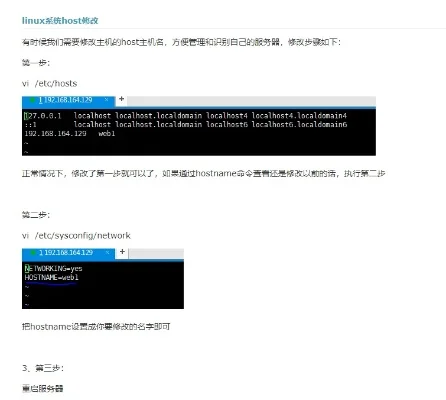
Linux系统修改host文件的操作与其他操作系统有所不同,但原理相同。首先,使用终端命令打开hosts文件;然后使用文本编辑器进行修改;最后保存并应用更改。Linux系统的权限管理更为灵活,但需要特别注意文件所有者和权限设置,否则可能导致修改无法保存或生效。
使用终端打开hosts文件
在Linux系统中,修改host文件需要使用终端命令。打开终端后,输入"sudo nano /etc/hosts"命令。系统会提示输入管理员密码,输入密码后即可使用nano文本编辑器打开hosts文件。这一步骤是Linux系统修改host文件的关键,需要确保命令输入正确。对于不熟悉终端操作的用户,可以在修改前查阅相关教程,确保操作正确。
使用文本编辑器修改文件
使用终端打开hosts文件后,可以使用nano或其他文本编辑器进行修改。添加或修改域名和IP地址映射,确保每行格式正确。修改完成后,按"Ctrl+X"退出编辑器,然后输入"Y"确认保存。这一步骤需要小心操作,避免因格式错误导致解析问题。Linux系统的文本编辑器功能丰富,可以根据需要选择合适的编辑器进行操作。
保存并应用修改
在Linux系统中,修改host文件后通常需要重启系统或网络服务才能生效。可以通过"系统偏好设置"→"网络"→"高级"→"DNS"选项清除DNS缓存。此外,某些系统可能需要重启电脑才能完全应用修改。对于经常需要在Linux系统上修改host文件的旅行者,建议在修改后立即测试网络连接,确保修改已正确生效。Linux系统的网络管理工具丰富,可以根据需要选择合适的工具进行操作。
修改host文件的常见应用场景
修改host文件在旅游领域有多种实用应用场景。常见的情况包括阻止干扰性网站、确保跨境访问稳定性、测试旅游预订网站功能等。了解这些应用场景可以帮助旅行者更好地利用host文件解决网络问题,提升旅行体验。
阻止干扰性网站
在旅行期间,某些网站可能会弹出广告、促销信息或重定向页面,影响网络使用体验。通过修改host文件将这些网站映射到本地IP地址,可以有效地阻止这些干扰。例如,可以将常见的广告网站如"adservice.com"、"trackingsite.com"等映射到127.0.0.1。这一方法特别适合需要保持专注的旅行者,如背包客、摄影师等。
确保跨境访问稳定性
对于经常出国旅行的旅行者,某些旅游网站可能因地区限制而无法访问。通过修改host文件将这些网站映射到可访问的服务器IP地址,可以绕过地区限制。例如,可以将航空公司官网、酒店预订平台等映射到稳定的服务器IP。这一方法特别适合需要提前预订机票和酒店的旅行者,可以避免因地区限制导致的预订问题。
测试旅游预订网站功能
在旅行前,可以通过修改host文件测试旅游预订网站的功能,确保预订流程顺畅。例如,将航空公司官网映射到测试服务器IP,模拟预订机票的过程。如果测试成功,可以放心在实际预订时使用该网站。这一方法特别适合对网络环境不稳定的旅行者,可以提前发现潜在问题,避免旅行中遇到不必要的麻烦。
修改host文件的安全注意事项
修改host文件虽然功能强大,但也存在安全风险。如果不正确使用,可能导致网络连接问题、数据丢失或被恶意利用。因此,在修改host文件时需要特别注意安全事项,确保操作的正确性和安全性。
避免错误的IP映射
错误的IP映射可能导致网站无法访问或访问错误内容。在修改host文件时,需要确保IP地址的准确性。可以通过IP查询工具验证IP地址的正确性。此外,建议在修改前备份原始host文件,以便在出现问题时快速恢复。这一步骤对于不熟悉IP地址的旅行者尤为重要,可以避免因操作失误导致的网络问题。
注意文件权限设置
不同操作系统对host文件的权限设置不同,需要根据系统要求进行操作。在Windows系统中,需要以管理员身份编辑hosts文件;在macOS和Linux系统中,使用sudo命令获得root权限。不正确的权限设置可能导致修改无法保存或生效。对于经常需要修改host文件的旅行者,建议提前了解不同系统的权限设置,确保操作顺利进行。
避免恶意利用
修改host文件可能被恶意软件利用,导致网络连接被篡改或个人信息泄露。因此,在修改host文件时,需要确保使用的工具和来源可靠。避免从不可信的网站下载修改工具,也不要随意修改不熟悉的域名和IP地址。这一步骤对于注重网络安全的旅行者尤为重要,可以避免因操作不当导致的安全风险。
如何验证host文件修改是否成功
验证host文件修改是否成功是确保操作有效的重要步骤。可以通过多种方法进行验证,包括使用命令行工具、网络测试工具和实际访问网站。选择合适的验证方法可以帮助旅行者确认修改已正确生效,避免因操作失误导致的网络问题。
使用命令行工具验证
在Windows系统中,可以使用命令提示符执行"ipconfig /flushdns"命令刷新DNS缓存,然后使用"nslookup"命令查询域名解析结果。在macOS和Linux系统中,可以使用"dig"或"nslookup"命令进行验证。这些命令可以显示当前系统的DNS解析结果,帮助确认host文件修改是否生效。对于熟悉命令行的旅行者,这是一种高效且可靠的验证方法。
使用网络测试工具验证
可以使用网络测试工具如"Hosts File Checker"或"DNSstuff"验证host文件修改是否成功。这些工具可以扫描host文件并提供解析结果,帮助确认修改是否生效。对于不熟悉命令行的旅行者,这些工具提供图形界面操作,更加便捷。此外,这些工具还可以检测潜在的冲突和错误,提高修改的安全性。
实际访问网站验证
最直接的验证方法是通过浏览器实际访问修改过的域名。如果网站能够直接打开,说明host文件修改成功。如果网站无法打开或打开速度缓慢,可能需要重新检查host文件格式或权限设置。这一方法简单直观,适合所有类型的旅行者,可以快速确认修改是否生效。
常见问题解答
在修改host文件的过程中,旅行者可能会遇到一些常见问题。了解这些问题及其解决方法可以帮助更顺利地完成操作,避免不必要的困扰。常见问题包括修改后无法生效、无法确定正确的IP地址、以及如何处理冲突等。
修改后无法生效怎么办
如果修改host文件后无法生效,首先需要确认是否正确保存并应用了修改。在Windows系统中,需要重启网络服务;在macOS和Linux系统中,可能需要重启电脑。此外,可以尝试刷新DNS缓存,如执行"ipconfig /flushdns"命令。如果问题仍然存在,可能需要检查host文件格式是否正确,或者是否存在权限问题。
如何确定正确的IP地址
确定正确的IP地址需要使用IP查询工具。可以使用"whois"命令查询域名注册信息,或者使用在线IP查询网站如"ipinfo.io"。对于旅游预订网站,可以联系客服获取正确的IP地址。此外,建议从可靠来源获取IP地址信息,避免使用过时或错误的IP导致解析问题。
如何处理冲突
如果host文件中存在冲突的映射,可能导致网站无法正常访问。解决冲突的方法是仔细检查host文件,删除或修改冲突的条目。可以使用文本编辑器的搜索功能快速定位冲突条目。此外,建议在修改前备份原始host文件,以便在出现问题时快速恢复。对于不熟悉文本编辑的用户,可以使用专门的host文件管理工具,这些工具可以帮助检测和处理冲突。
最佳实践与技巧
为了更高效、安全地修改host文件,旅行者可以遵循一些最佳实践和技巧。这些方法可以帮助简化操作流程,提高修改的可靠性,特别是在需要频繁修改host文件的旅行场景中。
使用专门的host文件管理工具
可以使用专门的host文件管理工具如"Hosts File Editor"、"DNS Jumper"等,这些工具提供图形界面操作,可以简化修改过程,并帮助检测潜在问题。这些工具通常具有冲突检测、自动备份等功能,可以提高修改的可靠性。对于不熟悉命令行的旅行者,这些工具特别有用。
定期备份与更新
定期备份host文件是确保操作安全的重要步骤。建议在每次修改后备份文件,并记录修改内容。此外,定期更新host文件,删除不再需要的映射,可以保持文件整洁,提高解析效率。对于经常需要修改host文件的旅行者,可以创建一个修改日志,方便跟踪和管理修改记录。
使用注释功能
在host文件中使用注释可以提高文件的可读性,方便后续管理。可以在需要注释的行前添加"#"符号,例如:
```
127.0.0.1 localhost
阻止广告网站
127.0.0.1 adservice.com
127.0.0.1 trackingsite.com
```
这一方法特别适合需要长期维护host文件的旅行者,可以帮助快速定位和管理修改内容。此外,使用注释还可以记录修改原因,方便日后参考。
小编有话说
修改host文件是一项实用的网络管理技能,对于需要稳定网络连接的旅行者来说尤为重要。通过本文的介绍,我们可以了解到如何在不同操作系统下修改host文件,以及常见的应用场景和安全注意事项。掌握这些知识可以帮助旅行者更有效地解决网络问题,提升旅行体验。在旅行前,提前准备和测试host文件,可以避免旅行中遇到不必要的麻烦,确保网络使用的稳定性。