如何在《和平精英》中查看掉帧情况
掉帧问题的普遍性
在《和平精英》这类高画质、高要求的游戏中,掉帧(帧率下降)是许多玩家遇到的常见问题。掉帧不仅影响游戏体验,还可能导致操作延迟、枪战失误。了解如何查看掉帧情况,是优化游戏性能的第一步。无论是新手还是老玩家,掌握这一技能都能显著提升游戏表现。
为什么会出现掉帧
掉帧的原因多种多样,主要包括硬件配置不足、游戏设置过高、系统资源占用过大等。例如,老旧的显卡或内存不足都可能导致帧率下降。此外,后台运行的应用程序(如浏览器、下载工具)也会抢占系统资源,引发掉帧。了解这些原因,有助于玩家针对性地解决问题。
如何查看掉帧情况
《和平精英》提供了多种查看帧率的方法,以下是几种常用途径:
1. 游戏内快捷键
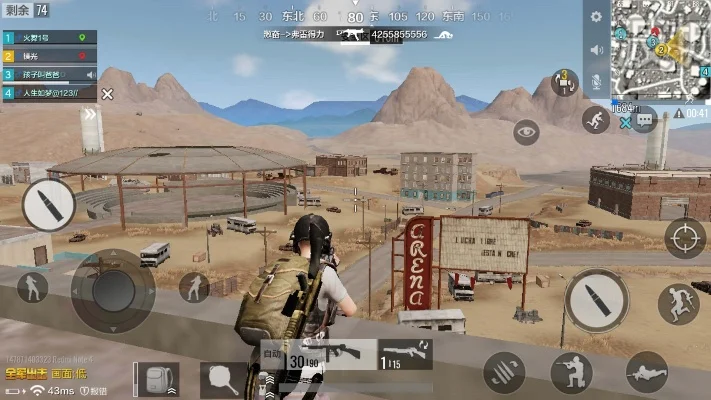
按 F1 键可以快速查看当前帧率。界面会显示“FPS”数值,数字越大代表帧率越高。建议在游戏过程中多次查看,观察帧率波动情况。
2. 游戏统计信息
在游戏结束后,点击右下角的“查看战绩”按钮,选择“详细战绩”,可查看整个对局中的帧率变化。这一功能有助于分析掉帧发生的具体时段。
3. 系统任务管理器
按 Ctrl+Shift+Esc 打开任务管理器,切换到“性能”选项卡,选择“GPU”,可查看显卡的实时帧率。此方法还能检测CPU、内存等硬件的使用情况。
4. 第三方软件辅助
如 MSI Afterburner、Fraps 等工具,可以实时显示帧率,并提供更详细的硬件监控数据。这些软件适合对系统性能有精确要求的玩家。
掉帧的具体位置查看
针对不同需求,玩家可以关注以下位置查看掉帧信息:
游戏界面:F1键快速查看当前帧率。
战绩报告:游戏结束后通过详细战绩分析。
任务管理器:实时监控GPU、CPU帧率。
第三方软件:MSI Afterburner等工具提供可视化数据。
常见掉帧原因及解决方法
掉帧问题通常由硬件、设置或系统干扰引起,以下是常见原因及对应解决方案:
硬件配置不足
原因:显卡、内存等硬件性能瓶颈。
解决方法:升级硬件(如更换显卡)或降低游戏画质。
游戏设置过高
原因:分辨率、特效等设置超出硬件承载能力。
解决方法:调整至合适的设置(如1080P分辨率、关闭动态模糊)。
后台程序占用资源
原因:浏览器、下载工具等程序占用CPU、内存。
解决方法:关闭不必要的后台应用,或使用游戏模式限制后台进程。
优化游戏性能的实用技巧
提升《和平精英》帧率需要综合调整,以下技巧值得尝试:
降低画面设置
减少分辨率(如从2K降至1080P)。
关闭抗锯齿、动态模糊等高消耗特效。
更新驱动程序
定期更新显卡、声卡驱动,确保硬件性能发挥最佳。
清理硬件灰尘
清理电脑内部灰尘,改善散热效果,避免因过热导致掉帧。
使用游戏模式
Windows系统中的“游戏模式”可优先分配系统资源。
如何利用数据改善掉帧
查看掉帧数据后,玩家应针对性地优化:
分析帧率波动时段
若掉帧集中在后期团战,可能是CPU负载过高,需升级处理器或优化设置。
对比不同设置下的帧率
通过多次测试,找到画质与帧率的平衡点。
参考硬件推荐
根据游戏官方推荐的配置表,调整硬件或设置。
第三方软件的高级用法
除了基本帧率监控,第三方软件还提供更多功能:
MSI Afterburner
可自定义监控项(如GPU温度、内存占用)。
支持创建热键快速调整设置。
Fraps
实时显示帧率,并记录帧率历史数据。
适合录制游戏时帧率变化情况。
预防掉帧的日常维护
保持良好的硬件状态和系统环境,能有效减少掉帧问题:
定期清理系统垃圾
使用CCleaner等工具清理无效文件,释放磁盘空间。
避免过度多任务
游戏时关闭不必要的应用程序,减少资源竞争。
检查电源供应
确保电源稳定,避免因电压波动导致硬件性能下降。
总结:掌握掉帧查看方法,提升游戏体验
查看《和平精英》的掉帧情况并不复杂,但需要玩家结合硬件、设置和系统环境综合分析。通过游戏内快捷键、任务管理器或第三方软件,玩家可以轻松获取帧率数据。针对不同原因采取优化措施(如降低设置、更新驱动),能有效改善掉帧问题。
在游戏中,帧率是决定表现的关键因素之一。无论是竞技场上的枪战,还是荒野中的探索,流畅的帧率都能让操作更精准、反应更迅速。因此,学会查看和优化掉帧,是每位《和平精英》玩家的必修课。