压缩文件如何加密码:保护你的旅行数据安全
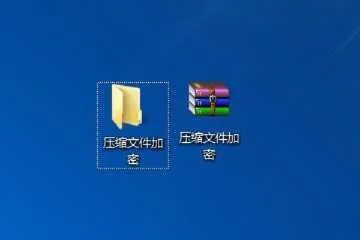
在数字化时代,旅行者越来越依赖电子设备存储和传输各种数据。从行程安排、护照照片到旅行日记,这些文件需要安全存储。压缩文件不仅方便整理和传输,还能有效节省存储空间。然而,当这些文件包含敏感信息时,加密码就变得至关重要。本文将详细介绍如何为压缩文件添加密码保护,确保你的旅行数据安全无忧。
压缩文件的基本概念与用途
压缩文件是一种将多个文件或文件夹合并成一个单一文件的技术,通常以.zip、.rar或.tar.gz等格式存在。压缩文件的主要用途包括:
节省存储空间:通过压缩算法减少文件大小,节省硬盘或云存储空间。
方便传输:将多个文件打包成一个压缩文件,便于通过电子邮件或云服务传输。
整理文件:将相关文件归档到一个压缩文件中,方便管理和查找。
然而,压缩文件本身并不具备加密功能,这意味着任何拥有访问权限的人都可以打开并查看其中的内容。因此,对于包含个人或敏感信息的旅行文件,加密码保护显得尤为重要。
为什么旅行者需要加密压缩文件
旅行过程中,我们可能会处理大量敏感信息,如:
护照和身份证照片:避免泄露个人身份信息。
行程安排和预订确认:防止他人获取你的旅行计划。
银行和信用卡信息:保护财务安全。
个人日记和照片:避免隐私泄露。
如果没有适当的保护措施,这些信息可能被不法分子利用,导致身份盗窃、财务损失或其他安全问题。因此,加密压缩文件是旅行者保护数据安全的重要手段。
常见的压缩文件加密方法
目前市面上有多种方法可以加密压缩文件,以下是一些常见的选择:
使用WinRAR进行加密
WinRAR是一款流行的压缩工具,支持多种压缩格式,并提供强大的加密功能。
1. 安装WinRAR:如果尚未安装,请从官方网站下载并安装WinRAR。
2. 选择文件:右键点击你想要压缩的文件或文件夹。
3. 添加到压缩文件:选择“添加到压缩文件”选项。
4. 设置密码:在弹出的窗口中,点击“设置”按钮,然后选择“高级”选项卡。
5. 输入密码:在“加密文件名”和“加密内容”框中输入密码,并确认密码。
6. 完成压缩:点击“确定”后,压缩文件将被加密。
使用7-Zip进行加密
7-Zip是一款免费开源的压缩工具,同样支持强大的加密功能。
1. 安装7-Zip:从官方网站下载并安装7-Zip。
2. 选择文件:右键点击你想要压缩的文件或文件夹。
3. 添加到压缩文件:选择“添加到7z文件”选项。
4. 设置密码:在弹出的窗口中,点击“设置”按钮,然后选择“加密方法”。
5. 输入密码:在“加密”框中输入密码,并确认密码。
6. 完成压缩:点击“确定”后,压缩文件将被加密。
使用系统自带压缩工具加密
大多数操作系统都自带压缩工具,并支持基本的加密功能。
Windows系统
1. 选择文件:右键点击你想要压缩的文件或文件夹。
2. 发送到:选择“发送到” > “压缩(zipped)文件夹”。
3. 重命名并设置密码:右键点击新创建的压缩文件,选择“属性”,然后点击“高级”。
4. 设置压缩选项:点击“设置”按钮,然后选择“加密内容”。
5. 输入密码:在弹出的窗口中输入密码,并确认密码。
6. 完成加密:点击“确定”后,压缩文件将被加密。
macOS系统
1. 选择文件:右键点击你想要压缩的文件或文件夹。
2. 压缩:选择“压缩”选项。
3. 重命名并设置密码:右键点击新创建的压缩文件,选择“显示简介”,然后在“加密”框中选择“文件加密”。
4. 输入密码:在弹出的窗口中输入密码,并确认密码。
5. 完成加密:点击“存储”后,压缩文件将被加密。
加密文件的注意事项
虽然加密压缩文件可以有效保护数据安全,但在操作过程中仍需注意以下事项:
密码强度:使用强密码,包含大小写字母、数字和特殊字符,避免使用容易被猜到的密码。
密码管理:妥善保管密码,避免记录在不安全的地方。
备份文件:在加密前备份文件,以防密码丢失或文件损坏。
兼容性:确保使用的压缩工具和加密方法与你的操作系统和设备兼容。
解密压缩文件的步骤
如果你需要访问加密的压缩文件,可以按照以下步骤进行解密:
使用WinRAR解密
1. 打开压缩文件:右键点击加密的压缩文件,选择“提取到当前文件夹”或“提取到指定文件夹”。
2. 输入密码:在弹出的窗口中输入密码,并点击“确定”。
3. 完成解密:文件将被解压到指定位置。
使用7-Zip解密
1. 打开压缩文件:右键点击加密的压缩文件,选择“7-Zip” > “打开压缩包”。
2. 输入密码:在弹出的窗口中输入密码,并点击“解压”。
3. 完成解密:文件将被解压到指定位置。
使用系统自带工具解密
Windows系统
1. 打开压缩文件:双击加密的压缩文件。
2. 输入密码:在弹出的窗口中输入密码,并点击“解压到”。
3. 完成解密:文件将被解压到指定位置。
macOS系统
1. 打开压缩文件:双击加密的压缩文件。
2. 输入密码:在弹出的窗口中输入密码,并点击“解压”。
3. 完成解密:文件将被解压到指定位置。
高级加密技术:AES和RSA
除了常见的加密方法,还有一些高级加密技术可以提供更强的安全性:
AES加密
AES(高级加密标准)是一种广泛使用的对称加密算法,支持128位、192位和256位密钥长度。AES加密速度快,安全性高,是目前最常用的加密算法之一。
RSA加密
RSA是一种非对称加密算法,使用公钥和私钥进行加密和解密。RSA加密安全性高,但速度较慢,通常用于加密少量数据,如加密对称加密算法的密钥。
实际应用:旅行中的数据加密案例
案例一:保护护照照片
假设你需要在旅行中传输护照照片,可以按照以下步骤进行加密:
1. 选择文件:将护照照片放入一个文件夹中。
2. 压缩并加密:使用WinRAR或7-Zip将文件夹压缩并设置强密码。
3. 传输文件:通过安全的云服务或邮件传输加密文件。
4. 接收文件:在目的地使用相应的解密工具解压文件。
案例二:保护旅行行程安排
假设你需要在旅行中共享行程安排,可以按照以下步骤进行加密:
1. 选择文件:将行程安排文件放入一个文件夹中。
2. 压缩并加密:使用系统自带压缩工具将文件夹压缩并设置强密码。
3. 共享文件:通过安全的即时通讯工具传输加密文件。
4. 接收文件:在目的地使用相应的解密工具解压文件。
加密工具的优缺点比较
WinRAR
优点:
支持多种压缩格式。
加密功能强大,支持AES和RSA等算法。
操作简单,界面友好。
缺点:
部分高级功能需要付费版本。
7-Zip
优点:
免费开源,无限制使用。
支持多种压缩格式。
加密功能强大,支持AES和RSA等算法。
缺点:
界面相对复杂,不如WinRAR友好。
系统自带压缩工具
优点:
无需额外安装软件。
操作简单,适合普通用户。
缺点:
加密功能有限,通常只支持简单的AES加密。
兼容性较差,可能不支持某些高级功能。
未来趋势:更安全的加密技术
随着技术的发展,加密技术也在不断进步。未来,以下趋势可能会影响旅行者的数据安全:
量子加密:利用量子力学原理进行加密,安全性极高,但目前尚未普及。
生物识别加密:使用指纹、面部识别等生物特征进行加密,提高安全性。
区块链加密:利用区块链技术进行数据存储和加密,防篡改性强。
小编总结
加密压缩文件是保护旅行数据安全的重要手段。通过使用WinRAR、7-Zip或系统自带压缩工具,你可以轻松为压缩文件添加密码保护。在操作过程中,注意密码强度、密码管理和文件备份,确保数据安全。未来,随着加密技术的发展,我们有望获得更安全的数据保护方式。旅行者应不断学习和适应新的安全技术,确保个人数据安全无忧。