仿制图章工具在旅游照片处理中的应用
什么是仿制图章工具?
仿制图章工具是图像编辑软件中的一项重要功能,它允许用户复制照片中某个区域的纹理、颜色和细节,并将这些内容应用到照片的其他位置。这项功能在旅游照片处理中尤为实用,可以帮助旅行者修复照片中的瑕疵、填补缺失部分或增强特定区域的表现力。无论是去除路人、修复划痕,还是扩展天空范围,仿制图章工具都能提供高效的解决方案。
在旅游摄影中,我们常常会遇到各种拍摄限制和意外情况。例如,完美的风景照中突然出现一个不和谐的人影,或者建筑照片上有明显的灰尘斑点。这些问题如果通过传统方式重新拍摄,不仅费时费力,还可能因光线变化而无法完美重拍。这时,仿制图章工具就能发挥其独特优势,让用户在不损失原始照片质量的前提下,进行精细的局部修改。
仿制图章工具的基本操作步骤
使用仿制图章工具需要一定的技巧和耐心,但掌握基本操作流程后,你就能轻松处理各种旅游照片问题。以下是详细的使用步骤:
1. 选择合适的工具设置
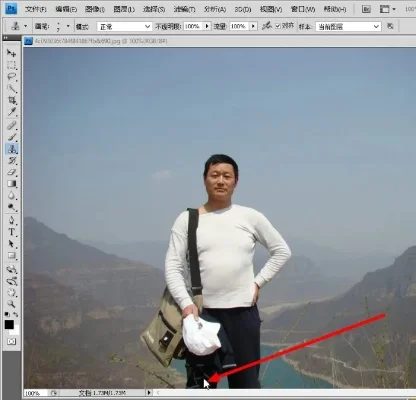
在开始操作前,首先需要在图像编辑软件(如Photoshop、Lightroom或手机端的Snapseed等)中找到仿制图章工具。通常这个工具的图标类似于一个图章。选择工具后,进入其设置面板:
硬度:通常建议使用50%的硬度,这个设置能在复制细节时保持自然过渡。
半径:半径值决定了仿制区域的大小。较小的半径适合精细工作,如去除小瑕疵;较大的半径则适合较大范围的复制,如扩展天空。
模式:选择"正常"模式即可,它会在目标区域保留原始的图层内容。
2. 设置源取样点
在使用仿制图章工具前,必须先设置取样点。取样点是你要复制的原始区域。操作方法如下:
按住Alt键(Windows系统)或Option键(Mac系统),同时点击你想要复制的区域。
软件会在这个点建立取样参考,此时松开Alt/Option键,再在需要应用复制的区域点击或拖动。
3. 精细操作技巧
在复制过程中,掌握以下技巧能显著提升效果:
小范围操作:对于精细工作,建议使用较小的笔刷半径,这样可以更精确地控制复制效果。
多次取样:如果需要复制的区域较大,可以按住Alt/Option键在不同区域进行多次取样,这样能获得更自然的过渡效果。
轻柔拖动:在复制时保持手腕平稳,避免突然的移动,这样可以减少不自然的痕迹。
对比检查:在完成修改后,可以切换到100%缩放视图,仔细检查边缘和过渡效果,确保没有明显的痕迹。
旅游照片中常见的编辑场景
仿制图章工具在旅游照片处理中有多种实用场景。了解这些常见应用场景,能帮助你更好地发挥这项工具的潜力。
1. 去除照片中的路人
在拍摄风景照时,如果画面中有不和谐的路人或杂物,可以使用仿制图章工具将其去除。操作步骤如下:
1. 确定需要去除对象周围的背景纹理,按住Alt/Option键设置取样点。
2. 以较小的笔刷半径,小心地将路人从背景中分离出来。
3. 注意保持人物边缘的平滑过渡,避免出现明显的复制痕迹。
4. 对于头发等复杂区域,可能需要多次取样和精细调整。
2. 修复照片中的划痕和瑕疵
无论是相机镜头的划痕,还是照片存储过程中产生的噪点,仿制图章工具都能有效修复:
1. 使用合适的笔刷半径,在划痕周围设置取样点。
2. 缓慢地沿着划痕拖动,确保修复区域与周围环境自然融合。
3. 对于较大的瑕疵,可以分段进行修复,避免一次性处理过多导致效果不自然。
3. 扩展照片天空范围
在拍摄建筑或风景照时,如果天空不够宽广,可以使用仿制图章工具进行扩展:
1. 将照片旋转90度,使用仿制图章工具复制下方天空区域。
2. 使用较大的笔刷半径,确保云彩和天空边缘的自然过渡。
3. 调整曝光和色彩,使扩展部分与原始天空保持一致。
高级技巧:多图层与混合模式的应用
掌握基本操作后,可以尝试更高级的技术来提升仿制图章工具的效果。
1. 使用新图层进行编辑
在处理复杂照片时,建议在新建的空白图层上进行编辑,这样可以避免破坏原始照片数据:
在Photoshop中,按Shift+Ctrl+N(Windows)或Shift+Cmd+N(Mac)创建新图层。
在新图层上使用仿制图章工具进行编辑,完成后可以将该图层与原始图层合并。
2. 结合混合模式提升效果
除了正常模式外,还可以尝试其他混合模式来获得更自然的效果:
变暗:适合去除高光区域,如天空中的小飞鸟。
变亮:适合填充阴影区域,如建筑物的暗部。
颜色:只复制颜色信息,适合调整局部色彩,如使天空更蓝。
3. 使用自动修复功能辅助
许多图像编辑软件提供自动修复工具,可以与仿制图章工具结合使用:
在Photoshop中,可以使用"内容感知移动工具",它能自动识别并移除不需要的对象。
在完成自动修复后,再使用仿制图章工具进行精细调整。
手机端仿制图章工具的应用
现代智能手机的摄影能力越来越强大,其内置的图像编辑工具也日益完善。许多手机应用都提供了仿制图章功能,以下是几个常用的手机编辑应用:
1. Snapseed
Snapseed是一款功能强大的手机编辑应用,其仿制图章工具使用简单但效果出色:
在工具菜单中选择"图章"工具。
点击"设置"图标,调整笔刷大小和硬度。
按住Shift键设置取样点,松开后开始复制。
2. Adobe Photoshop Express
Adobe的移动版Photoshop提供了完整的仿制图章功能:
在编辑模式中选择"图章"工具。
使用双指捏合来调整笔刷大小。
按住双指的"1"键设置取样点。
3. VSCO
VSCO的编辑工具中也包含了仿制图章功能,适合快速处理旅行照片:
在编辑界面中选择"工具"标签。
点击"图章"图标,调整设置。
使用简单的界面进行快速修复。
避免常见错误:如何保持编辑的自然度
虽然仿制图章工具功能强大,但在使用过程中也容易出现一些常见错误。了解这些错误并加以避免,能显著提升你的编辑效果。
1. 避免明显的复制痕迹
复制痕迹通常出现在以下情况:
笔刷半径过大,导致复制区域过于明显。
在高对比度边缘使用硬边笔刷,造成不自然的过渡。
没有进行多次取样,导致复制区域与原始环境不一致。
2. 注意色彩和纹理的匹配
在复制区域时,不仅要考虑形状匹配,还要注意色彩和纹理的协调:
使用较小的笔刷半径,逐个像素进行调整。
在不同区域进行多次取样,获取更多参考信息。
使用色差检查功能,确保复制区域的色彩与原始区域一致。
3. 避免过度编辑
过度编辑会导致照片失去自然感,甚至出现不真实的痕迹:
每次修改后都要放大检查,确保效果自然。
如果发现效果不理想,可以撤销重做,而不是继续强行修改。
保持整体编辑的平衡,避免某个区域被过度处理。
仿制图章工具与其他编辑工具的配合使用
在处理复杂的旅游照片时,将仿制图章工具与其他编辑工具结合使用,可以取得更好的效果。以下是几种常见的配合方式:
1. 与修复画笔工具结合
修复画笔工具与仿制图章工具类似,但能自动匹配周围纹理,适合更大范围的修复:
在Photoshop中,修复画笔工具更适合处理较大瑕疵。
对于复杂纹理区域,可以先用仿制图章工具进行局部精细处理,再用修复画笔工具进行整体调整。
2. 与内容感知填充结合
内容感知填充是现代图像编辑软件中的高级功能,能自动从周围区域智能填充缺失部分:
在Photoshop中,选择需要填充的区域,使用内容感知填充命令。
对于复杂区域,可以先使用仿制图章工具进行预处理,再使用内容感知填充优化效果。
3. 与锐化工具结合
在修复瑕疵后,可以使用锐化工具增强细节表现:
在Photoshop中,使用智能锐化滤镜可以避免过度锐化。
锐化工具适合处理修复后的边缘和细节,使整体画面更加生动。
实践案例:修复一张有问题的旅行照片
让我们通过一个实际案例,展示如何使用仿制图章工具修复一张有问题的旅行照片。
案例描述
这是一张在巴黎拍摄的埃菲尔铁塔照片,但画面中有几个明显的问题:
1. 地面上有一个路人挡住了画面。
2. 建筑物上有几处灰尘和划痕。
3. 天空区域可以适当扩展。
修复步骤
1. 去除路人
在Photoshop中打开照片,创建新图层。
选择仿制图章工具,设置笔刷半径为5px,硬度为50%。
按住Alt键,在路人周围干净的地砖区域设置取样点。
小心地将路人从画面中擦除,注意保持边缘自然过渡。
完成后放大检查,确保没有明显的复制痕迹。
2. 修复灰尘和划痕
切换到另一个新图层。
使用较小的笔刷半径(2-3px),在划痕周围设置取样点。
逐个修复建筑上的灰尘和划痕,注意保持纹理一致。
对于复杂的划痕,可能需要分段进行修复。
3. 扩展天空
将照片旋转90度,使用仿制图章工具复制下方天空区域。
使用较大的笔刷半径(10-15px),确保云彩和天空边缘的自然过渡。
复制完成后,调整新天空的曝光和色彩,使其与原始天空协调。
将新天空图层与原始图层合并,完成最终效果。
最终效果
通过以上步骤,原始照片中的问题都被有效解决,而整体画面保持自然和谐。这个案例展示了仿制图章工具在处理旅行照片中的实用价值。
仿制图章工具的进阶技巧
对于希望进一步提升编辑技能的用户,以下是一些仿制图章工具的进阶技巧:
1. 使用对齐模式
在对齐模式下,每次取样都会自动对齐到原始取样点,适合长距离复制:
在Photoshop中,在仿制图章工具选项中勾选"对齐"。
每次移动笔刷时,都会自动回参照真取样点。
这种模式适合复制需要保持连续性的区域,如延伸纹理。
2. 结合图层蒙版
使用图层蒙版可以更灵活地控制仿制图章工具的效果:
在仿制图章工具编辑时,按住Alt键点击图层缩略图,创建图层蒙版。
只在蒙版上编辑,不会影响原始图层。
可以随时调整蒙版的不透明度,控制效果的强度。
3. 使用调整图层
通过调整图层可以非破坏性地编辑照片:
在修复瑕疵前,创建一个调整图层(如曲线或色阶)。
在调整图层的蒙版上使用仿制图章工具,只编辑需要调整的区域。
这种方式可以保留原始数据,方便后期修改。
保存与分享编辑后的旅行照片
完成照片编辑后,正确的保存和分享方式能确保你的作品以最佳状态呈现:
1. 选择合适的文件格式
对于照片分享,JPEG格式足够通用且文件大小适中。
如果需要保留所有编辑信息,可以选择PNG格式或Photoshop的PSD格式。
对于专业用途,TIFF格式可以保留高质量图像数据。
2. 优化文件大小
在保存JPEG格式时,选择80-90的质量设置,可以在文件大小和图像质量之间取得平衡。
使用图像编辑软件中的"另存为"功能,可以自定义压缩参数。
对于网页分享,可以考虑将文件大小控制在2MB以内。
3. 分享到社交媒体
大多数社交媒体平台都支持直接上传照片,但要注意文件大小限制。
对于Instagram等平台,建议使用方形构图,并调整亮度对比度以适应手机屏幕。
可以使用图片编辑应用添加适当的滤镜和文字,增强视觉效果。
小编总结
仿制图章工具是旅游照片编辑中不可或缺的一项功能,它能够帮助旅行者修复照片中的各种问题,而无需重新拍摄。通过掌握基本操作和高级技巧,你可以将这项功能应用到各种旅游照片处理场景中,从去除路人到修复瑕疵,再到扩展天空范围,都能获得自然且高质量的编辑效果。
记住,熟练掌握仿制图章工具需要练习和耐心,但通过不断实践,你将能够处理更复杂的编辑任务,让你的旅行照片更加完美。无论是使用专业软件如Photoshop,还是手机应用如Snapseed,仿制图章工具都能提供高效且灵活的解决方案,让你的旅行记忆以最佳状态呈现给世界。