如何修改《仙剑奇侠传4》分辨率
分辨率修改的必要性
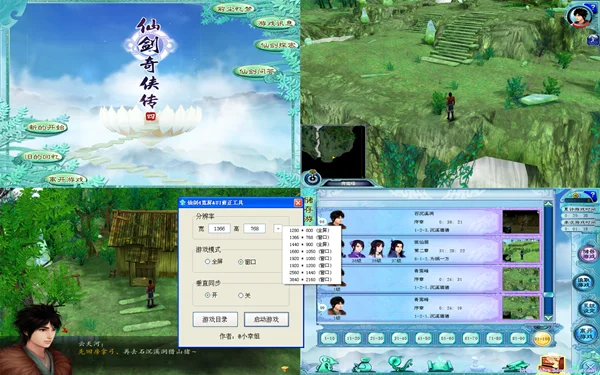
《仙剑奇侠传4》作为一款经典的国产RPG游戏,其精美的画面和动人的剧情吸引了无数玩家。然而,随着硬件设备的更新,许多玩家发现游戏原版分辨率较低,难以在现代高分辨率屏幕上获得最佳体验。修改分辨率不仅可以提升画面清晰度,还能优化游戏视觉效果。本文将详细介绍如何修改《仙剑奇侠传4》的分辨率,帮助玩家获得更流畅的游戏体验。
准备工作:系统与软件要求
在开始修改分辨率之前,玩家需要确保满足以下条件:
系统要求
操作系统:Windows 7/8/10(推荐)
显卡:支持DirectX 9.0c以上
内存:至少2GB以上
软件要求
《仙剑奇侠传4》原版游戏
超级解压软件(如7-Zip)
游戏修改工具(如Reshade或AVS Video Editor)
确保以上工具安装完成后,即可进入修改步骤。
分辨率修改步骤
第一步:解压游戏文件
1. 使用超级解压软件打开《仙剑奇侠传4》安装目录下的游戏文件。
2. 找到游戏主程序文件(通常是`.exe`格式),并解压到指定文件夹。
第二步:查找分辨率配置文件
1. 在解压后的文件夹中,寻找名为`system.ini`的配置文件。
2. 使用记事本或文本编辑器打开该文件,找到以下内容:
```ini
screen_mode=0
screen_width=1024
screen_height=768
```
3. 将`screen_width`和`screen_height`数值修改为所需分辨率(如1920x1080)。
第三步:调整显卡设置
1. 打开显卡控制面板(如NVIDIA控制面板或AMD Radeon Software)。
2. 找到“全局设置”或“程序设置”,选择《仙剑奇侠传4》程序。
3. 调整“纹理过滤质量”和“颜色格式”为“最高”,以避免画面模糊。
第四步:测试修改效果
1. 保存所有修改并关闭文件。
2. 启动游戏,检查分辨率是否已成功调整。若未生效,重新检查配置文件设置。
高级修改:使用第三方工具优化
除了手动修改配置文件,玩家还可以使用第三方工具进一步优化游戏画面。
Reshade滤镜
1. 下载并安装Reshade软件。
2. 在游戏目录中创建名为`Shaders`的文件夹,并将Reshade安装包中的`fx`文件复制至此。
3. 启动游戏,Reshade会自动加载并提升画面质量。
AVS Video Editor
1. 下载并安装AVS Video Editor。
2. 打开软件,导入游戏视频文件,选择“视频”→“滤镜”→“缩放”。
3. 调整输出分辨率,保存修改后的视频文件。
常见问题与解决方案
问题1:修改后画面出现拉伸或失真
解决方案:
检查配置文件中的宽高比是否与原版匹配(如4:3或16:9)。
使用Reshade的“Letterboxing”功能添加黑边,避免画面变形。
问题2:游戏崩溃或卡顿
解决方案:
更新显卡驱动程序至最新版本。
降低游戏分辨率或关闭部分特效(如阴影、抗锯齿)。
问题3:配置文件修改无效
解决方案:
确认修改的是游戏主配置文件,而非备份文件。
尝试重新安装游戏,确保文件完整性。
分辨率选择建议
不同的分辨率对游戏体验影响不同,以下是一些建议:
1080p(1920x1080)
适合大多数现代显示器,画面清晰度显著提升。
需要较高显卡性能,建议搭配Reshade滤镜优化。
720p(1280x720)
适合配置较低的电脑,保证游戏流畅运行。
画面略显模糊,但可通过缩放工具改善。
4K(3840x2160)
仅限高端显卡支持,需调整游戏内特效以避免过载。
建议搭配DLSS或FSR技术提升帧率。
享受更佳的游戏体验
通过以上步骤,玩家可以轻松修改《仙剑奇侠传4》的分辨率,获得更佳的游戏体验。无论是选择高分辨率还是优化画面质量,关键在于找到适合自己设备的平衡点。希望本文能帮助玩家重拾经典游戏的魅力,享受更流畅、更清晰的冒险之旅。