如何在三星手机上完美截图:旅行中的实用技巧
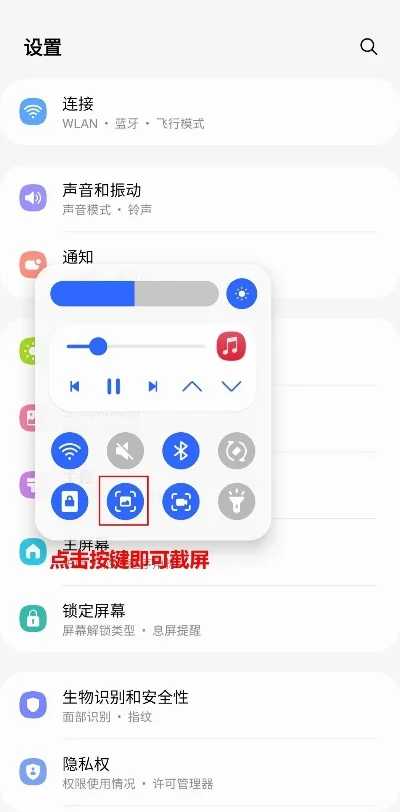
一、三星截图的基本方法
在三星手机上截图有多种方法,无论是旅行中记录美景还是工作学习中保存重要信息,掌握这些技巧都能让您的手机使用更加高效。以下是几种最常用的截图方法:
1. 传统截屏方法
使用物理按键组合是最经典的三星截图方式。长按电源键1秒,同时按下音量减键,屏幕会瞬间闪烁并保存截图。这种方法在旅途中光线较暗时特别实用,只需确保双手能够同时操作两个按键即可。
2. 手势导航栏截屏
三星手机的手势导航栏提供了更便捷的截图方式。从屏幕左下角或右下角向屏幕中间滑动,即可完成截屏操作。这个方法在单手操作时更为方便,特别是在需要拍摄手持自拍时。
3. 侧边栏截屏
对于使用三星One UI的手机,您还可以通过侧边栏进行截屏。从屏幕左上角向下滑动打开侧边栏,点击"截屏"图标即可。这个方法适合需要频繁截图的用户,因为它可以快速调出截屏功能。
二、三星手机的高级截图技巧
掌握基本截图方法后,这些高级技巧能让您的截图更加专业和实用,特别是在旅行记录和内容创作时。
1. 录屏截图功能
三星手机支持录屏后自动截图的功能。在设置中打开"截屏"选项,开启"录屏后自动截屏"功能。当您开始录屏时,系统会每隔几秒自动保存一张截图,非常适合记录旅行中的精彩瞬间。
2. 多屏截图
使用多屏截图功能可以同时保存当前屏幕和上一个屏幕的内容。在截屏后立即向上滑动,即可保存上一个屏幕。这个功能在查看酒店预订确认页和导航信息时特别有用。
3. 带有标注的截图
三星的Smart Annotation工具允许您在截图上添加文字、箭头和形状等标注。在截屏后点击"智能标注"图标,选择需要的工具进行标记。这个功能非常适合旅行博主在分享攻略时使用。
三、不同三星机型的截图差异
三星手机型号众多,不同机型的截图方式可能存在差异。了解这些差异可以帮助您在不同设备上都能顺利截图。
1. Galaxy S系列
S系列手机通常提供更丰富的截图选项。在截屏后向左或向右滑动可以快速访问编辑工具、分享选项和保存位置,这些功能在旅行中整理照片时非常实用。
2. Galaxy Note系列
Note系列手机除了常规截图方法外,还可以使用S Pen进行特殊截屏。通过S Pen长按屏幕,可以选择截取屏幕边缘区域或使用"画中画"模式进行截图。
3. Galaxy A系列及以下
中低端机型可能只支持传统的按键组合截屏。如果您的三星手机没有手势导航栏,建议您在设置中自定义截屏快捷方式,将常用功能添加到截屏后显示的界面中。
四、截屏后的管理与编辑
截图后如何管理和编辑是许多用户关心的问题。三星手机提供了完善的截图管理工具,让您的旅行照片和笔记井井有条。
1. 截图保存位置
默认情况下,三星截图会保存在相册的"屏幕截图"相簿中。您可以在设置中更改保存位置,或者直接在截屏后选择保存到特定相簿。旅行中建议创建"旅行截图"相簿,方便日后整理。
2. 智能分类功能
三星的智能分类功能可以自动识别截图内容并归类。例如,系统会自动将酒店预订确认页、地图截图和餐厅菜单等分类存储,方便您在旅行中快速查找信息。
3. 编辑工具使用
截屏后的编辑工具提供了多种实用功能:裁剪、旋转、添加标注、涂鸦等。特别是在旅行中拍摄的食物照片,使用这些工具可以去除多余背景,突出主体。
五、旅行中的实用截图场景
掌握截图技巧后,这些旅行场景中的实用方法能让您的旅途更加丰富多彩。
1. 酒店入住流程
使用多屏截图保存酒店入住时的所有确认页,包括预订确认、房费明细和设施介绍。这些截图可以作为电子凭证,避免后续纠纷。
2. 地图导航记录
截取常用路线的导航截图,保存到手机相册中。这样即使在没有网络的情况下,也能查看之前的路线规划,非常适合户外旅行。
3. 餐厅推荐收集
将喜欢的餐厅菜单、特色菜品和消费价格截图保存,作为日后参考。三星的智能分类功能会自动识别菜品图片,方便您整理美食笔记。
4. 景点游览信息
截取景点介绍、开放时间和注意事项等文字信息,作为电子版旅行指南。结合标注功能,可以在截图上标记必看景点和拍照位置。
六、常见截图问题解决
在学习和使用过程中,您可能会遇到一些常见问题。了解这些解决方案能让您的截图体验更加顺畅。
1. 无法截屏问题
如果您的三星手机无法截屏,请检查是否关闭了截屏功能。在设置中搜索"辅助功能",确保截屏选项已开启。如果是特定应用无法截屏,可能是该应用设置了隐私保护。
2. 截图模糊不清
截图模糊通常是因为屏幕亮度过低或手抖造成的。建议在光线充足的环境下截图,并尝试使用手势导航栏的截屏方式,这个方法通常更稳定。
3. 截图保存失败
保存失败可能是存储空间不足或系统故障造成的。检查手机存储空间,并尝试重启设备。如果问题仍然存在,可以尝试恢复出厂设置,但请先备份重要数据。
七、截图进阶技巧:自定义与优化
对于追求高效和个性化的用户,以下这些进阶技巧能让您的截图体验更加完美。
1. 自定义截屏快捷方式
在设置中打开"辅助功能",找到"截屏操作"选项,可以添加常用功能到截屏后显示的界面中。例如,可以添加"智能标注"、"分享"和"复制到剪贴板"等快捷方式。
2. 多窗口截图
使用多窗口功能可以同时查看和截图两个应用。在任务管理器中点击"分屏",然后选择要并排显示的应用。这个功能在比较不同路线或查看多个预订页面时特别有用。
3. 连接电脑截图
通过三星DeX或SideSync,您可以将手机截图直接传输到电脑上。这个功能适合需要处理大量旅行照片的用户,可以更高效地编辑和备份截图。
八、三星截图与其他品牌的差异
了解三星截图与其他品牌的差异,可以帮助您更好地适应不同设备的使用习惯。
1. 与苹果的对比
苹果手机使用3D Touch或侧边栏进行截屏,操作方式与三星不同。从三星切换到苹果的用户需要重新学习截图方法,但三星的手势导航栏通常被认为更符合直觉。
2. 与安卓其他品牌的对比
不同安卓品牌有各自的截屏特色,例如华为的"超级截图"支持滚动截长图,小米的截图工具提供更多编辑选项。在旅行中多设备切换时,了解这些差异可以避免操作混乱。
3. 跨平台操作建议
如果您同时使用三星和苹果设备,建议在设置中保存相同的截图相簿名称,这样在电脑上整理照片时更容易识别来源设备。此外,可以使用云存储同步截图,确保所有设备都能访问最新版本。
九、截图的隐私与安全注意事项
在旅行中使用截图功能时,请注意保护个人隐私和信息安全。
1. 避免截图敏感信息
在酒店办理入住或使用银行应用时,尽量避免截图包含信用卡号、密码等敏感信息的页面。三星的隐私保护功能可以检测并提醒您不要截图某些内容。
2. 定期清理截图
截屏会占用手机存储空间,并可能包含个人隐私信息。建议定期清理不再需要的截图,特别是包含位置信息的地图截图和银行信息等。
3. 安全分享截图
在通过社交媒体分享截图时,注意检查是否包含个人信息或敏感内容。三星的Smart Select工具可以裁剪掉截图中的多余部分,保护隐私安全。
十、总结与建议
三星手机提供了多种截图方法,从基本操作到高级技巧,能满足旅行中各种场景的需求。掌握这些技巧不仅能提升您的手机使用效率,还能让旅行记录更加完整和专业。
建议您在日常使用中尝试不同的截图方法,找到最适合自己的方式。特别是在旅行前,花些时间熟悉您设备的截图功能,可以避免在需要时手忙脚乱。
最后,别忘了利用三星的智能分类和编辑工具,让您的旅行照片和笔记井井有条。无论是记录旅途中的美食、美景还是实用信息,这些截图技巧都能成为您旅行的得力助手。