如何在WPS中设置页码:让旅游文档更专业
引言
在撰写旅游博客或旅行指南时,清晰的页码设置不仅关乎文档的规范性,也提升了读者的阅读体验。无论是分享个人旅行日记,还是创作专业的旅游攻略,页码的准确无误都是基础。本文将详细介绍如何在WPS中设置页码,帮助读者轻松完成文档排版,让旅游内容更加专业、易读。
一、为何页码设置对旅游文档至关重要
页码的设置看似简单,但在旅游文档中却扮演着重要角色。清晰的页码能让读者快速定位所需信息,尤其对于较长的旅行指南或详细的行程安排,页码的标注能有效提升阅读效率。此外,规范的页码设置也是专业性的体现,无论是电子文档还是纸质出版物,整洁的页码都能给读者留下良好印象。
页码的重要性
提升阅读效率:读者可通过页码快速找到特定章节或内容。
增强专业性:规范的页码标注使文档更符合出版标准。
便于引用:在旅游推荐或攻略中,页码可作为引用依据。
二、WPS页码设置的基本步骤
在WPS中设置页码相对简单,主要分为插入页码和调整格式两个步骤。以下将详细说明,确保读者能够轻松上手。
1. 插入页码
插入页码是设置的第一步,WPS提供了多种插入方式,读者可根据需求选择。
列表:插入页码的步骤
1. 定位插入位置:通常页码插入在页面底部或顶部,需先确定插入位置。
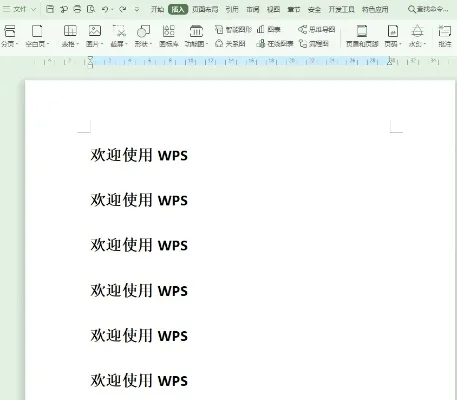
2. 点击“插入”选项:在WPS菜单栏选择“插入”标签。
3. 选择“页码”:在下拉菜单中找到“页码”,进一步选择插入位置(如“页面底端”或“页面顶端”)。
4. 选择页码样式:WPS提供多种页码样式,如普通数字、罗马数字等,根据文档风格选择。
2. 调整页码格式
插入页码后,可能需要调整其对齐方式、字体大小等格式,以匹配文档整体风格。
列表:页码格式调整要点
对齐方式:页码可居中、左对齐或右对齐,根据页面布局选择。
字体大小:建议使用小号字体,避免影响正文阅读。
起始页码设置:如需从特定页开始编号(如目录从第3页开始),可在“页码”选项中选择“设置页码格式”,勾选“起始页码”并输入数值。
三、不同文档类型的页码设置技巧
旅游文档通常包含封面、目录、正文等部分,不同部分的页码设置方式有所不同。以下将针对常见文档类型提供具体建议。
1. 书籍或长篇指南的页码设置
书籍或长篇旅游指南通常需要分节设置页码,如封面无页码、目录单独编号、正文从第1页开始等。
列表:书籍页码设置步骤
1. 封面无页码:在封面页面不插入页码。
2. 目录单独编号:在目录页面选择“罗马数字”编号,确保与正文区分。
3. 正文从第1页开始:在正文页面设置普通数字页码,并勾选“起始页码”为1。
4. 章节页码独立:如需章节页码从新开始,可在章节前插入分节符,并重新设置页码格式。
2. 短篇博客或旅行日记的页码设置
短篇旅游文档如博客或简短旅行日记,页码设置相对简单,但依然需注意对齐和格式。
列表:短篇文档页码设置要点
页码位置:通常选择页面底端居中对齐。
字体大小:使用小号字体,避免喧宾夺主。
连续编号:除非有特殊需求,一般保持连续编号。
四、常见问题与解决方法
在设置页码时,读者可能会遇到一些常见问题,如页码重复、格式错乱等。以下将列举常见问题及解决方法。
1. 页码重复或错乱
页码重复或错乱通常是由于分节符设置不当或页码格式未统一所致。
解决方法
检查分节符:确保每部分文档的页码格式独立设置。
重新设置页码:在“页码”选项中点击“删除页码”,再重新插入。
2. 页码不显示或格式不符
页码不显示或格式不符可能是由于页面设置或插入方式错误。
解决方法
检查页面设置:确保页面边距和布局正确。
重新插入页码:尝试不同插入位置或样式。
五、高级页码设置技巧
对于需要更专业排版的长篇文档,WPS还提供了一些高级页码设置技巧,如页码格式切换、奇偶页不同设置等。
1. 页码格式切换
如需在文档中切换页码格式(如目录用罗马数字,正文用阿拉伯数字),可在“设置页码格式”中分别选择。
列表:页码格式切换步骤
1. 选中需切换的页码区域。
2. 点击“页码” > “设置页码格式”。
3. 选择“页码格式”并更改样式。
4. 点击“确定”应用更改。
2. 奇偶页不同设置
某些文档(如书籍)需要奇偶页页码不同对齐,WPS支持此功能。
列表:奇偶页设置要点
分节符:在需区分的页面插入“分节符”。
页码格式:在“页码”选项中选择“奇数页”或“偶数页”设置。
对齐方式:选择“左对齐”或“居中”。
六、总结
页码的设置是旅游文档排版中的重要环节,合理的页码标注不仅能提升阅读体验,也是专业性的体现。本文从基本步骤到高级技巧,详细介绍了如何在WPS中设置页码,帮助读者轻松完成文档排版。无论是撰写旅游博客还是创作专业指南,掌握页码设置技巧,能让内容更加规范、易读。希望读者通过本文,能够高效完成文档排版,让旅游分享更具吸引力。