如何在WPS中安装字体:让你的旅游文档更添风采
字体的重要性:提升文档的视觉吸引力
在旅游文档中,合适的字体能够显著提升整体阅读体验。无论是设计精美的行程单、手绘风格的旅行笔记,还是正式的旅行指南,字体的选择都直接影响文档的视觉效果和专业性。在WPS办公软件中,安装和使用自定义字体可以轻松实现个性化设计,让你的旅游文档脱颖而出。本文将详细介绍如何在WPS中安装字体,帮助你在旅游创作中实现更丰富的视觉表达。
WPS字体的安装方法:简单易行的步骤指南
准备工作:收集你需要的字体文件
在开始安装字体之前,首先需要确保你已经收集了想要的字体文件。常见的字体格式包括TTF(TrueType Font)、OTF(OpenType Font)和WOFF(Web Open Font Format)等。你可以通过以下方式获取字体:
从官方网站下载免费或付费字体
购买专业设计师的字体套装
从操作系统自带的字体库中选择
确保下载的字体文件完整无损坏,并保存在方便访问的位置。
方法一:通过WPS字体设置界面安装
1. 打开WPS Office软件,点击左上角的"文件"菜单
2. 在下拉菜单中选择"选项"
3. 在弹出的设置窗口中,点击左侧的"常规与保存"
4. 滚动到页面底部,点击"字体设置"按钮
5. 在字体设置窗口中,点击"添加字体"按钮
6. 浏览到你保存字体文件的位置,选择要安装的字体文件
7. 点击"确定"完成安装
安装完成后,新安装的字体将立即在WPS中可用。
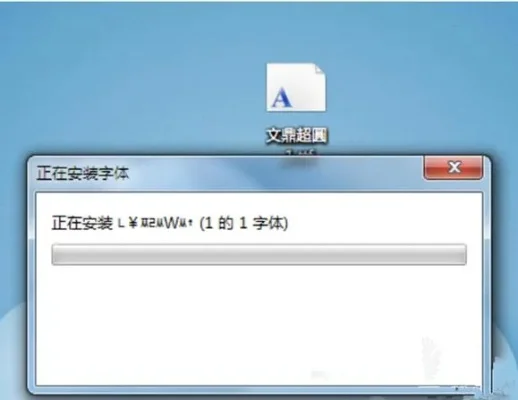
方法二:通过控制面板安装(适用于Windows系统)
1. 右键点击"开始"按钮,选择"控制面板"
2. 在控制面板中,找到并点击"字体"
3. 点击窗口顶部的"安装新字体"按钮
4. 在文件浏览器中,找到并选择你想要安装的字体文件
5. 点击"确定"完成安装
通过控制面板安装的字体将在所有Windows应用程序中可用,包括WPS。
方法三:将字体文件复制到特定文件夹
1. 找到你保存的字体文件
2. 将字体文件复制到"C:WindowsFonts"文件夹(Windows系统)
3. 或者复制到"C:Program FilesWPS OfficeFonts"(WPS安装目录下的Fonts文件夹)
4. 重启WPS软件,新字体即可使用
这种方法适用于批量安装多个字体,但需要重启软件才能生效。
验证字体安装:确保字体正确加载
安装完成后,需要验证字体是否正确加载到WPS中:
打开一个新的WPS文档
点击"开始"选项卡中的"字体"下拉菜单
在字体列表中寻找你刚刚安装的字体
尝试使用该字体输入文字,确认显示正常
如果字体无法正常显示或出现乱码,可能需要重新安装或检查字体文件是否完整。
高级技巧:管理多个字体的使用
字体替换功能:快速替换文档中的字体
WPS提供了字体替换功能,可以方便地将文档中的某个字体替换为另一个字体:
1. 打开需要编辑的文档
2. 点击"开始"选项卡中的"替换"按钮
3. 在弹出的替换窗口中,点击"更多替换"选项
4. 在"查找字体"下拉菜单中选择需要被替换的字体
5. 在"替换为字体"下拉菜单中选择新的字体
6. 点击"全部替换"完成操作
这个功能特别适用于需要统一文档字体风格的情况。
使用样式设置:创建可复用的字体样式
为了保持文档风格的一致性,可以使用WPS的样式功能:
1. 点击"开始"选项卡中的"样式"功能
2. 点击右下角的样式对话框启动器
3. 在"样式"窗格中,点击"新建样式"
4. 在弹出的窗口中,设置字体、字号、颜色等格式
5. 点击"确定"保存样式
6. 选中需要应用该样式的文本,点击刚刚创建的样式
使用样式可以确保文档中相同类型的元素(如标题、正文、引用等)保持一致的字体设置。
旅游文档中的字体选择建议
标题字体:醒目且符合主题的字体
旅游文档的标题需要醒目且符合主题风格。建议选择:
粗体无衬线字体(如黑体、Arial Black)
精美的手写风格字体(适合个性化旅行笔记)
具有旅行特色的字体(如复古地图风格、探险主题字体)
确保标题字体在文档中脱颖而出,能够立即吸引读者注意力。
正文字体:易读且舒适的字体
文档的正文部分需要选择易读且舒适的字体:
无衬线字体(如微软雅黑、Arial、Helvetica)
衬线字体(如宋体、Times New Roman,适合正式文档)
等宽字体(如Courier New,适合代码或手写风格文档)
正文字体的大小建议设置为12-14号,行距为1.5倍,以确保长时间阅读的舒适性。
引用和注释:突出显示的字体
对于引用、注释或重点内容,可以使用:
斜体字体
粗体字体
不同颜色的字体
下划线或删除线
通过字体变化突出重点内容,提升文档的可读性。
字体版权注意事项:合法使用的重要性
在安装和使用字体时,必须注意版权问题:
免费字体:确认其允许商业使用
付费字体:购买后才能用于商业项目
版权字体:仅限个人使用或特定项目
非法使用字体可能导致法律问题,因此建议从正规渠道获取字体,并遵守其使用条款。
常见问题解答:解决字体使用中的困惑
问题1:为什么新安装的字体在WPS中找不到?
解答:确保字体文件完整,并正确安装到系统或WPS指定文件夹中。尝试重新安装或使用其他安装方法。
问题2:如何批量安装多个字体?
解答:可以使用控制面板的"安装新字体"功能,一次选择多个字体文件进行安装;或者将字体文件全部复制到"C:WindowsFonts"文件夹。
问题3:如何恢复默认字体设置?
解答:在WPS选项中找到字体设置,点击"恢复默认设置"按钮;或通过控制面板的字体设置恢复系统默认字体。
问题4:不同版本的WPS安装路径不同怎么办?
解答:可以在WPS选项中查看当前安装路径,或通过文件资源管理器搜索"WPS"找到安装目录。
字体与旅游文档设计的最佳实践
保持一致性:文档中所有元素使用统一的字体体系
即使选择了多种字体,也要保持一致性。建议:
使用2-3种字体(标题、正文、强调)
保持字体风格协调(如都是现代无衬线字体)
在整个文档中统一使用
一致性能够提升文档的专业性和美观度。
考虑受众:根据目标读者选择合适的字体
不同的受众群体可能对字体的偏好不同:
年轻读者可能喜欢现代、活泼的字体
商务人士可能偏好专业、稳重的字体
旅行爱好者可能喜欢有趣、有特色的字体
了解目标读者能够帮助你做出更好的字体选择。
测试不同组合:在最终确定前尝试多种字体搭配
在完成文档设计前,尝试不同的字体组合:
1. 选择标题字体
2. 选择正文字体
3. 选择强调字体
4. 在实际文档中查看效果
5. 调整直到满意为止
通过测试可以找到最佳的字体组合,提升文档的整体效果。
使用在线字体资源:扩展你的字体库
除了本地安装,还可以使用在线字体资源:
WPS在线字体库
WPS内置了在线字体库,可以直接在软件中使用:
1. 打开WPS文档
2. 点击"插入"选项卡
3. 选择"在线图片"或"在线视频"
4. 在资源库中搜索"字体"
5. 选择需要的字体并应用
这些字体无需安装,即用即走。
Google Fonts
Google Fonts提供了大量免费字体,可以直接在网页中使用:
1. 访问google.com/fonts
2. 搜索需要的字体
3. 选择字体样式和权重
4. 点击"查看在线预览"
5. 复制@import代码到HTML文档中
对于网页设计的旅游文档特别有用。
Adobe Fonts
Adobe Fonts提供了高质量的订阅字体:
1. 访问adobe.com/creativecloud/fonts
2. 选择订阅计划
3. 浏览字体库
4. 添加到项目
5. 在WPS中使用
适合需要高质量艺术字体的设计。
字体与旅游文化的融合
地域特色字体:体现旅游目的地的文化
不同地区有不同的特色字体,可以用来表现旅游目的地的文化:
亚洲:书法字体、传统印章风格字体
欧洲:复古手写体、艺术装饰字体
非洲:传统象形文字风格字体
美洲:西部拓荒风格字体
使用这些字体能够增强文档的地域文化特色。
主题字体:强化旅游主题的表达
根据旅游主题选择合适的字体:
自然风光:手绘风格、自然纹理字体
城市探索:现代无衬线体、几何形状字体
历史文化:复古衬线体、古文字体
美食之旅:手写体、美食特色字体
主题字体能够快速传达文档的核心内容。
字体故事:通过字体讲述旅行故事
每个字体都有其独特的故事和背景,合理运用可以增强文档的叙事性:
使用具有历史意义的字体表现怀旧旅行
使用现代字体表现都市探险
使用手写体表现个人旅行日记
使用艺术字体表现创意旅行体验
字体能够成为故事的一部分,丰富文档的内涵。
高级技巧:字体效果与排版艺术
字体效果:增强视觉重点
WPS提供了多种字体效果,可以用来增强视觉重点:
文字阴影:为文字添加立体感
文字轮廓:突出文字边缘
文字发光:为文字添加光晕效果
文字变形:倾斜、倾斜等效果
适度使用这些效果能够提升文档的视觉吸引力。
排版技巧:利用字体创造视觉层次
通过字体和排版创造视觉层次:
1. 大号粗体标题
2. 中号常规正文
3. 小号斜体引用
4. 不同颜色强调重点
5. 合理的段落间距
良好的排版能够引导读者视线,提升阅读体验。
字体与颜色搭配:创造和谐的色彩方案
字体颜色与背景色的搭配:
高对比度:确保易读性(如深色背景配浅色文字)
和谐配色:使用色彩理论创造视觉平衡
节奏变化:在不同部分使用不同颜色
色彩与字体的搭配能够影响文档的整体情绪和风格。
字体管理工具:高效管理你的字体库
WPS自带字体管理功能
WPS内置了字体管理功能:
1. 点击"文件"菜单
2. 选择"选项"
3. 在"常规与保存"中找到"字体设置"
4. 在这里可以查看所有已安装的字体
5. 可以对字体进行分类、标记等操作
虽然功能不如专业字体管理工具强大,但能满足基本需求。
专业字体管理软件
对于需要管理大量字体的专业用户,可以考虑:
FontBase:跨平台字体管理工具
Suitcase Fusion:Mac系统专业字体管理
FontForge:开源字体编辑和管理工具
Adobe Typekit:集成在Adobe Creative Cloud中
这些工具提供更强大的字体分类、预览、同步等功能。
在线字体管理服务
一些在线服务可以帮助你管理字体:
MyFonts:提供字体试用和同步功能
Font Squirrel:免费字体资源库
Fontspring:字体购买和管理服务
这些服务特别适合需要在不同设备上同步使用字体的用户。
未来趋势:动态字体与个性化设计
动态字体:根据内容自动调整的字体
一些新型字体可以根据内容自动调整其样式:
重量变化:根据句子重要性调整粗细
风格变化:根据内容类型改变外观
情感表达:根据文本情绪调整视觉效果
动态字体是未来文档设计的趋势之一。
人工智能字体设计:个性化定制
人工智能正在改变字体设计领域:
AI生成字体:根据输入自动设计新字体
个性化定制:根据用户偏好调整字体
智能推荐:根据文档内容推荐合适字体
AI技术将使字体设计更加个性化和智能化。
虚拟现实中的字体:沉浸式体验
在VR旅游体验中,字体将提供更丰富的表现方式:
3D字体:可以在空间中自由旋转和查看
交互式字体:可以点击展开更多信息
沉浸式字体:与虚拟环境融合的字体设计
虚拟现实将打开字体表现的新维度。
字体让旅游文档更精彩
在WPS中安装和使用字体是一个简单而强大的过程,能够显著提升旅游文档的视觉吸引力和专业性。通过本文介绍的方法和技巧,你可以在旅游创作中实现更丰富的字体表达,无论是设计精美的行程单、手绘风格的旅行笔记,还是正式的旅行指南,合适的字体都能让你的文档更加出彩。
记住,字体的选择不仅仅是关于外观,更是关于传达情感和故事。尝试不同的字体组合,找到最适合你旅游风格的字体体系,让你的每一个旅游文档都成为视觉和内容的完美结合。随着技术的不断发展,字体设计的可能性将越来越丰富,保持对字体趋势的关注,你将能够创造出更加令人印象深刻的旅游文档。