VGA显卡驱动下载:开启数字旅行的第一步
在当今信息化的时代,无论是商务出行还是休闲度假,电子设备都成为了我们不可或缺的伙伴。而显卡作为电脑的核心组件之一,其驱动程序的更新与下载直接影响着设备的性能和稳定性。今天,我们将聚焦于VGA显卡驱动的下载与安装,帮助你在数字旅行的道路上更加顺畅。
什么是VGA显卡驱动?
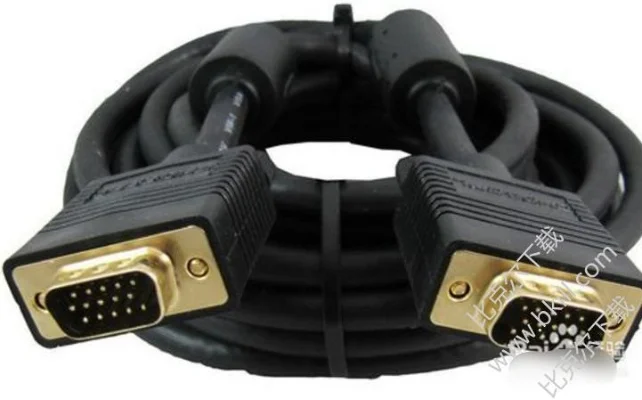
VGA(Video Graphics Array)是一种较早期的显示接口标准,虽然现在已被HDMI、DisplayPort等新技术取代,但许多老旧设备仍依赖VGA接口。显卡驱动则是操作系统与显卡之间的“桥梁”,确保显卡能够正常工作并输出图像。
驱动程序的重要性
性能优化:最新驱动可提升显卡处理速度,减少卡顿。
兼容性增强:支持更多旧设备与软件。
安全性提升:修复潜在漏洞,防止硬件故障。
为何需要下载VGA显卡驱动?
许多用户可能疑惑:“我的电脑明明能正常显示,为什么还要下载驱动?”答案在于:系统自带的驱动可能并非最新版本。旧驱动可能导致以下问题:
图像模糊或延迟。
无法连接显示器。
系统崩溃或蓝屏。
因此,定期更新或下载专用驱动至关重要。
如何查找VGA显卡驱动?
1. 确认显卡型号
在下载驱动前,首先需要知道你的显卡型号。可以通过以下方式查找:
设备管理器:右键点击“此电脑”→“管理”→“设备管理器”→“显示适配器”。
显卡官网:如NVIDIA、AMD、Intel等品牌官网。
2. 选择可靠的下载平台
无良网站可能提供病毒或过时驱动,以下是推荐渠道:
品牌官网(首选)。
设备制造商支持页(如笔记本品牌官网)。
可信赖的驱动下载站(如DriverGuide、TechNet)。
3. 注意版本兼容性
确保下载的驱动与你的操作系统(Windows 10/8/7等)匹配,否则可能导致系统不稳定。
VGA显卡驱动下载步骤
步骤1:访问显卡官网
以NVIDIA为例:
1. 打开[NVIDIA官网](https://www.nvidia.com)。
2. 进入“驱动程序”页面。
3. 输入显卡型号或选择自动检测。
步骤2:下载并安装
1. 点击“下载”按钮。
2. 选择“同意协议”并保存安装包。
3. 运行安装程序,按提示完成安装。
步骤3:重启电脑
安装完成后,建议重启设备,确保驱动生效。
常见问题解答
问题1:下载驱动时遇到错误怎么办?
网络问题:检查网络连接或更换下载源。
系统不兼容:选择旧版本驱动或更新操作系统。
问题2:如何卸载旧驱动?
1. 进入“设备管理器”→“显示适配器”。
2. 右键点击显卡→“卸载设备”。
3. 重启电脑后重新下载驱动。
VGA显卡驱动的未来趋势
随着4K、VR等技术的普及,VGA逐渐被淘汰。但部分老旧设备仍需其支持。未来,显卡驱动将更注重:
AI优化:提升图形处理效率。
节能降耗:减少能源浪费。
跨平台兼容:支持更多设备与系统。
小细节,大体验
显卡驱动虽小,却关乎数字旅行的品质。无论是商务演示还是家庭娱乐,一个稳定高效的驱动都能带来更好的体验。希望本文能帮助你顺利下载并安装VGA显卡驱动,让每一次使用都更加流畅。
如果你还有其他问题,欢迎在评论区留言,我们将竭诚为你解答!