如何安装Photoshop滤镜插件:步骤详解
引言
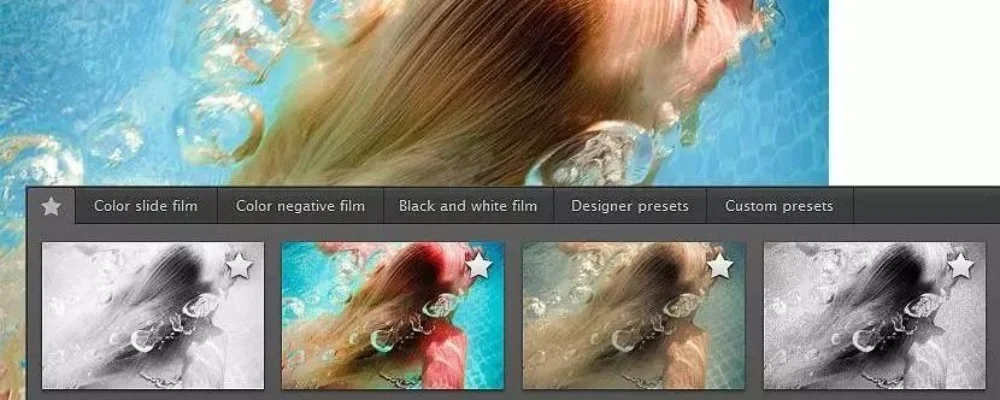
在数字摄影和图像编辑的世界中,Adobe Photoshop(简称PS)是许多专业摄影师和设计师的得力助手。而PS滤镜插件更是扩展了PS的功能,让用户能够以更丰富的效果处理图像。然而,对于许多初学者来说,如何安装这些插件可能会感到困惑。本文将详细介绍PS滤镜插件的安装步骤,帮助您轻松上手。
插件的选择与下载
在安装滤镜插件之前,首先需要选择合适的插件。市面上的PS滤镜插件种类繁多,包括滤镜大师、光效增强、色彩调整等。选择插件时,应根据您的具体需求和使用场景进行挑选。常见的插件来源包括Adobe官方网站、第三方插件开发者网站以及一些设计资源平台。
选择插件的注意事项:
确保插件兼容您的PS版本。
阅读其他用户的评价和反馈。
检查插件的系统要求,确保与您的电脑配置匹配。
下载插件时,通常需要访问插件提供商的网站,点击下载按钮,然后选择适合您操作系统的版本进行下载。下载完成后,您会得到一个压缩文件(如.zip或.rar格式),需要先解压缩。
安装前的准备工作
在开始安装插件之前,进行一些准备工作可以避免后续的麻烦。首先,确保您的PS软件已经更新到最新版本,以避免兼容性问题。其次,关闭所有正在运行的PS进程,以确保安装过程顺利进行。此外,准备好解压缩工具(如WinRAR或7-Zip),以便解压下载的插件文件。
准备工作清单:
更新Photoshop到最新版本。
关闭所有PS进程。
下载并安装解压缩工具。
插件安装步骤
安装PS滤镜插件通常分为以下几个步骤:
1. 解压缩文件
使用解压缩工具打开下载的插件压缩文件,将其解压到一个临时文件夹中。解压后,您会看到一些文件和文件夹,其中可能包含安装程序(如.exe或.msi文件)或文件夹结构。
2. 运行安装程序
如果解压后找到安装程序,双击运行该程序。按照安装向导的提示进行操作,通常需要同意许可协议、选择安装位置等。在安装过程中,注意查看安装选项,确保没有勾选不必要的附加软件。
3. 手动放置插件文件
如果插件没有提供安装程序,需要手动将插件文件放置到正确的文件夹中。通常,滤镜插件需要放置到PS的“Plug-ins”文件夹中。您可以通过以下路径找到该文件夹:
Windows:`C:Program FilesAdobeAdobe Photoshop [版本]Plug-ins`
macOS:`/Library/Application Support/Adobe/Adobe Photoshop [版本]/Plug-ins`
将解压后的插件文件夹或文件复制到上述路径中。
4. 重启Photoshop
完成插件文件放置后,关闭并重新打开Photoshop。PS会自动检测新安装的插件,并在菜单中显示相应的滤镜选项。
验证插件安装
安装完成后,需要验证插件是否正确安装。打开Photoshop,导航到“滤镜”菜单,查看是否有新安装的插件选项。如果有,说明插件安装成功。您可以尝试应用插件到一个测试图像上,检查效果是否符合预期。
验证步骤:
打开PS,点击“滤镜”菜单。
查找新安装的插件名称。
应用插件到测试图像,检查效果。
常见问题与解决方法
在安装插件的过程中,可能会遇到一些常见问题。以下是几个常见问题及其解决方法:
1. 插件无法启动
如果插件安装后无法启动,可能是由于兼容性问题或文件损坏。尝试重新下载并安装插件,确保下载的文件完整无误。此外,检查PS版本是否与插件兼容。
2. PS崩溃或响应缓慢
如果PS在安装插件后出现崩溃或响应缓慢,可能是由于插件资源占用过高或与PS冲突。尝试禁用其他插件,逐一排查问题插件。此外,确保PS和插件都是最新版本。
3. 插件未在菜单中显示
如果插件安装后未在PS菜单中显示,可能是由于安装路径错误或PS未正确检测插件。检查插件文件是否放置在正确的“Plug-ins”文件夹中,并尝试重启PS。如果问题仍然存在,联系插件提供商寻求帮助。
插件管理与更新
安装插件后,良好的管理习惯可以确保您的PS工作流程顺畅。定期检查插件更新,及时安装最新版本,可以修复已知问题并提升性能。此外,整理插件文件夹,删除不再使用的插件,可以释放磁盘空间并减少冲突风险。
插件管理建议:
定期检查插件更新。
删除不再使用的插件。
使用插件管理工具(如Plugin Manager)进行分类和管理。
小编总结
安装PS滤镜插件虽然看似复杂,但只要按照正确的步骤进行操作,就能轻松完成。选择合适的插件、下载并解压文件、正确放置插件文件、重启PS并验证安装,是安装过程中的关键步骤。此外,了解常见问题及其解决方法,可以帮助您更好地应对安装过程中可能遇到的挑战。
通过本文的详细介绍,相信您已经掌握了PS滤镜插件的安装方法。希望这些信息能帮助您在图像编辑的道路上更进一步,创作出更加出色的作品。