如何在Photoshop中调整字体:旅行编辑的实用指南
字体的重要性:旅行照片的视觉故事
在旅行摄影中,字体不仅是文字的载体,更是传递情感和风格的关键元素。无论是为旅行博客配文、设计电子名片,还是制作社交媒体帖子,合适的字体能让内容更吸引人。Photoshop(PS)作为专业的设计工具,提供了丰富的字体调整功能。本文将详细讲解如何在PS中调整字体,帮助旅行编辑和爱好者提升视觉内容的质感。
字体选择:从预设到自定义
在开始调整字体前,首先需要选择合适的字体。PS内置了大量免费和付费字体,但为了更好地匹配旅行主题,建议优先选择以下几类:
手写体:如“Brush Script MT”,适合表达自由、随性的旅行风格。
无衬线体:如“Arial”或“Montserrat”,简洁现代,适合商业或科技主题的旅行内容。
衬线体:如“Times New Roman”或“Garamond”,复古优雅,适合历史或文化类文章。
选择字体后,可以通过以下步骤导入自定义字体:
1. 将字体文件(.ttf或.otf格式)复制到“字体”文件夹(Windows:C:WindowsFonts;macOS:~/Library/Fonts)。
2. 重启PS,新字体即可在“字符”面板中找到。
基础调整:字体大小与颜色
字体的大小和颜色是视觉呈现的核心要素。以下是基本操作步骤:
1. 选择文字工具(T键),点击画布创建文本框。
2. 在“字符”面板(窗口 > 字符)中调整:
大小:默认单位为点(pt),旅行类内容建议使用12-24pt,确保移动设备上清晰可见。
颜色:点击色板,选择或自定义颜色。浅色背景建议深色字体(如#333),深色背景则反之。
进阶技巧:字形与间距调整
为了使文字更具层次感,需要精细调整字形和间距:
字形(在“字体”面板或“字符”面板中):
常规:标准字形,适合正文。
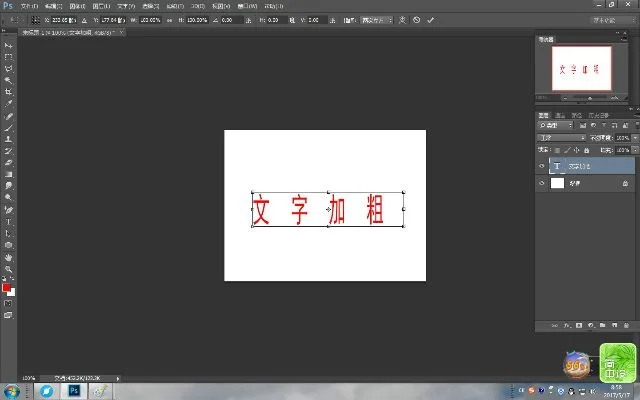
粗体:突出标题或关键信息。
斜体:增加动感和视觉引导。
间距调整:
字距:通过“字符”面板的“字距调整”滑块微调,值越高文字越分散。
行距:在“段落”面板(窗口 > 段落)中设置,建议行距为字体大小的1.5倍(如24pt字体设置36pt行距)。
特殊效果:描边与阴影
为了使文字在旅行照片中更突出,可以添加描边或阴影效果:
1. 描边:
双击文本图层,打开“图层样式”。
勾选“描边”,设置颜色、大小(如2pt)和混合模式(如“正常”或“叠加”)。
2. 阴影:
同样在“图层样式”中添加“投影”。
调整距离、大小和模糊度,使文字更立体。
动态排版:多行文字与段落对齐
对于旅行博客或社交媒体文案,多行文字的排版至关重要。以下是操作要点:
多行文字:
1. 在“字符”面板中取消勾选“自动换行”。
2. 手动调整每行文字,或使用“段落”面板中的对齐选项。
段落对齐:
左对齐:默认选项,适合正文。
居中对齐:适合标题或装饰性文字。
分散对齐:避免文字两端留白不均。
高级技巧:文字变形与路径文字
对于创意排版,PS提供了文字变形和路径文字功能:
文字变形:
1. 在“字符”面板中点击变形选项(如“弧形”或“扇形”)。
2. 调整弯曲程度,适合制作地图标题或波浪形标语。
路径文字:
1. 用钢笔工具绘制路径。
2. 选择“文字工具”,点击路径线输入文字,可自由调整沿路径排列的方式。
实用案例:旅行海报设计
以制作“东京旅行攻略”海报为例,展示字体调整的实际应用:
1. 标题设计:
使用“Impact”字体,加粗并添加红色描边,字号36pt。
调整间距使其紧凑,增强视觉冲击力。
2. 正文排版:
正文使用“Lato”无衬线体,字号18pt,行距28pt。
关键词(如“必去景点”“美食推荐”)加粗并浅色描边,突出重点。
3. 装饰性文字:
在背景图片上添加手写体文字(如“樱花季”),配合轻微阴影,增强氛围感。
保存与导出:确保字体兼容性
在完成设计后,需注意字体兼容性问题:
嵌入字体:
文件 > 导出 > 快速导出为PNG/ JPG时,勾选“嵌入字体”。
高版本PS(如CC)支持“字体嵌入选项”,可设置嵌入范围(仅显示/替换)。
通用字体:
对外发布时,优先使用广泛支持的字体(如Arial、Roboto)。
总结:字体调整的终极目标
在PS中调整字体,核心在于平衡美观与可读性。旅行内容尤其需要考虑跨平台展示,因此建议:
标题醒目:使用粗体或独特字形。
正文简洁:避免过多装饰性文字。
风格统一:全文字体搭配不超过3种,避免杂乱。
通过本文的步骤,无论是旅行爱好者还是专业编辑,都能高效掌握PS字体调整技巧,让文字为旅行故事增色。