如何在Photoshop中安装滤镜:一步步详解
引言
在旅游摄影中,滤镜是提升照片质感的重要工具。无论是增强风景的层次感,还是调整人像的色彩,滤镜都能发挥巨大作用。然而,许多新手对如何在Photoshop中安装和使用滤镜感到困惑。本文将详细介绍安装滤镜的步骤,并推荐一些实用的滤镜类型,帮助你在旅游摄影中创作出更出色的作品。
一、为什么滤镜对旅游摄影如此重要?
滤镜能够显著提升照片的表现力,尤其是在户外拍摄时。例如:
偏振镜(CPL):消除反光,增强天空和水的饱和度。
中灰密度镜(ND镜):控制曝光,适用于拍摄瀑布或星空。
渐变镜(GND镜):平衡天空和地面的曝光差异。
合理使用滤镜能让普通照片焕发新生,成为旅行中的难忘记录。
二、Photoshop中滤镜的两种主要来源
在安装滤镜之前,你需要了解两种主要来源:
1. 内置滤镜
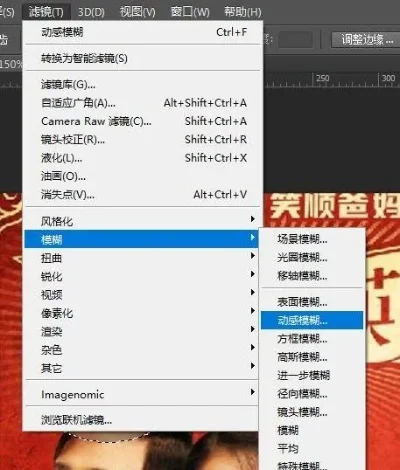
Photoshop自带一系列基础滤镜,无需额外安装。例如:模糊、锐化、液化等。
2. 第三方滤镜
专业滤镜如Adobe Lightroom或第三方插件(如Nik Collection、Topaz Labs)提供更高级的功能。
三、安装第三方滤镜的详细步骤
1. 下载滤镜文件
首先,从官方网站或授权渠道下载滤镜文件。常见的格式包括:
`.8bf`(兼容Adobe系列软件)
`.filters`(Nik Collection)
`.plugin`(Topaz Labs)
2. 找到Photoshop的滤镜安装目录
路径因操作系统而异:
Windows:`C:Program FilesAdobeAdobe Photoshop [版本]Plug-insFilter`
Mac:`/Library/Application Support/Adobe/Adobe Photoshop [版本]/Plug-ins/Filter`
若找不到目录,可以在Photoshop中输入`编辑 > 首选项 > 常规`,查看“Plug-ins文件夹”位置。
3. 复制滤镜文件
将下载的滤镜文件(如`.8bf`或`.filters`)复制到上述目录中。
4. 重启Photoshop
关闭并重新打开Photoshop,新安装的滤镜将出现在“滤镜”菜单中。
注意:部分滤镜可能需要额外注册或激活,请遵循官方说明。
四、常见滤镜的类型及使用技巧
1. 偏振镜(CPL)
功能:消除眩光,增强色彩饱和度。
适用场景:拍摄蓝天、水面或金属表面。
使用方法:
在镜头前安装CPL滤镜。
旋转滤镜片,找到最佳效果。
2. 中灰密度镜(ND镜)
功能:减少进光量,允许慢门拍摄。
适用场景:拍摄丝滑瀑布、车流光轨或星空。
使用方法:
选择合适的ND值(如0.6、0.9、1.2)。
配合三脚架使用。
3. 渐变镜(GND镜)
功能:平衡天空和地面的曝光。
适用场景:拍摄日出日落、雪景或剪影。
使用方法:
将渐变镜下端对齐地面。
调整渐变方向以匹配光线。
4. 镜头模糊(Lens Blur)
功能:模拟焦外成像,突出主体。
适用场景:人像摄影或产品展示。
使用方法:
在“滤镜 > 镜头模糊”中选择模糊半径。
调整“光晕”增强立体感。
五、滤镜安装常见问题及解决方法
1. 滤镜无法识别
检查安装路径:确保文件复制到正确目录。
重启Photoshop:有时需重新加载插件。
2. 滤镜功能失效
版本兼容性:某些滤镜需配合特定Photoshop版本使用。
驱动问题:更新显卡驱动可能解决冲突。
3. 第三方滤镜激活失败
输入序列号:检查注册信息是否正确。
联系客服:若问题持续,联系滤镜厂商获取支持。
六、滤镜与旅游摄影的结合技巧
1. 日出日落拍摄
使用GND镜平衡曝光,配合CPL增强色彩。
慢门拍摄(ND镜)捕捉金色光线。
2. 雨天拍摄
CPL减少湿面反光,提升细节。
低ISO配合ND镜拍摄雨丝。
3. 城市风光
ND镜拍摄车流光轨,增强动感。
镜头模糊突出建筑轮廓。
七、总结
安装滤镜是提升旅游照片质感的有效途径。通过本文的步骤,你可以在Photoshop中轻松配置第三方滤镜,并结合不同场景灵活运用。记住,滤镜只是工具,真正的关键在于观察与创意。希望这些技巧能帮助你在旅行中创作出更多精彩作品!